 HyperCam Trigger
聲音
不用觸碰 iPhone,拍手即可觸發拍照。
用聲音和畫面變化觸發的 iPhone 相機
拍拍手就能拍照,也可以讓畫面中的變化觸發快門。放好 iPhone,準備記錄想留下的瞬間。
下載 HyperCam Trigger請保持 HyperCam 開啟、相機運作,並啟動等待拍攝。
使用方式
放好 iPhone,調整構圖。
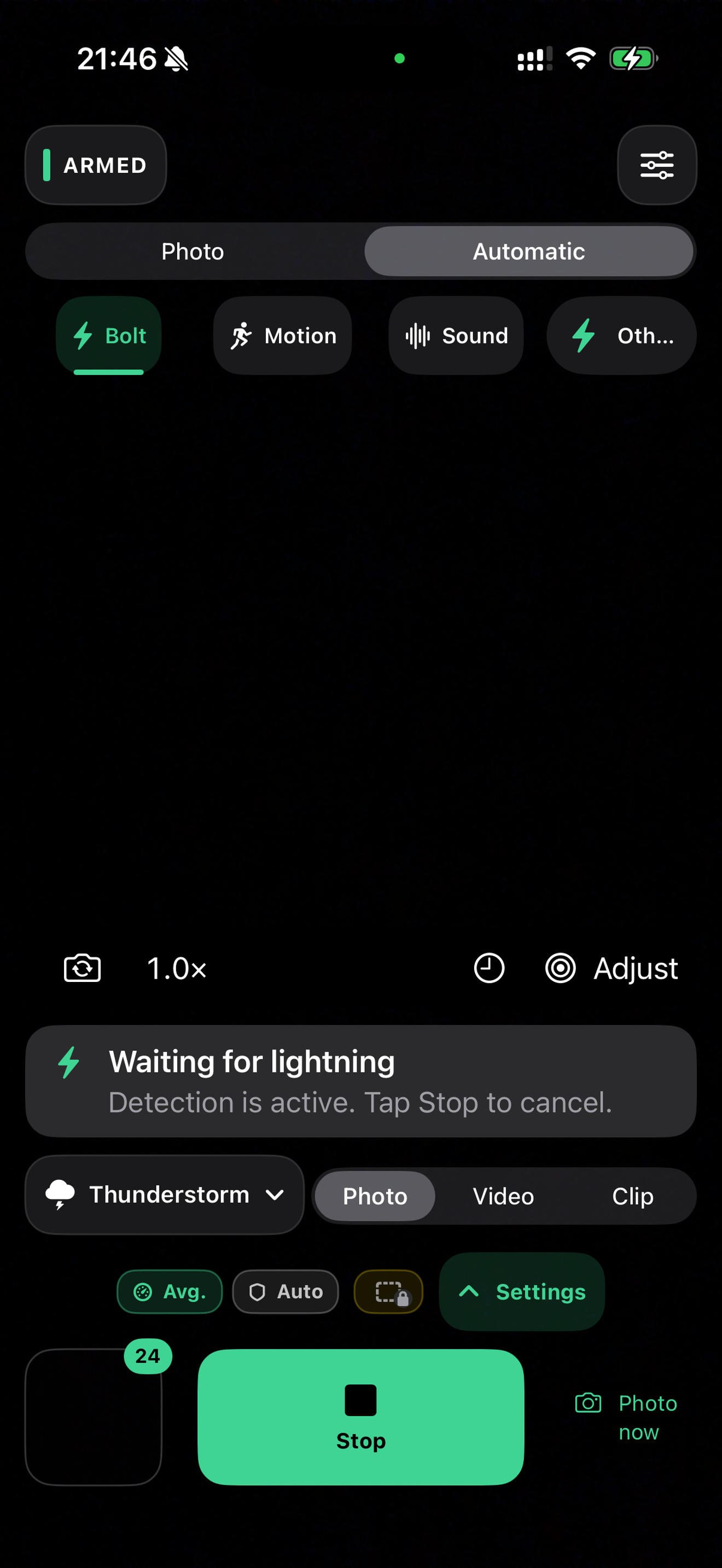
選擇模式,啟動等待拍攝。
站進畫面後拍手,或等待畫面出現變化。
請保持 HyperCam 開啟、相機運作,並啟動等待拍攝。
HyperCam Trigger
不用觸碰 iPhone,拍手即可觸發拍照。
偵測到畫面變化時,自動拍照。
在安全的地點,為捕捉閃電做好準備。
iPhone / HyperCam
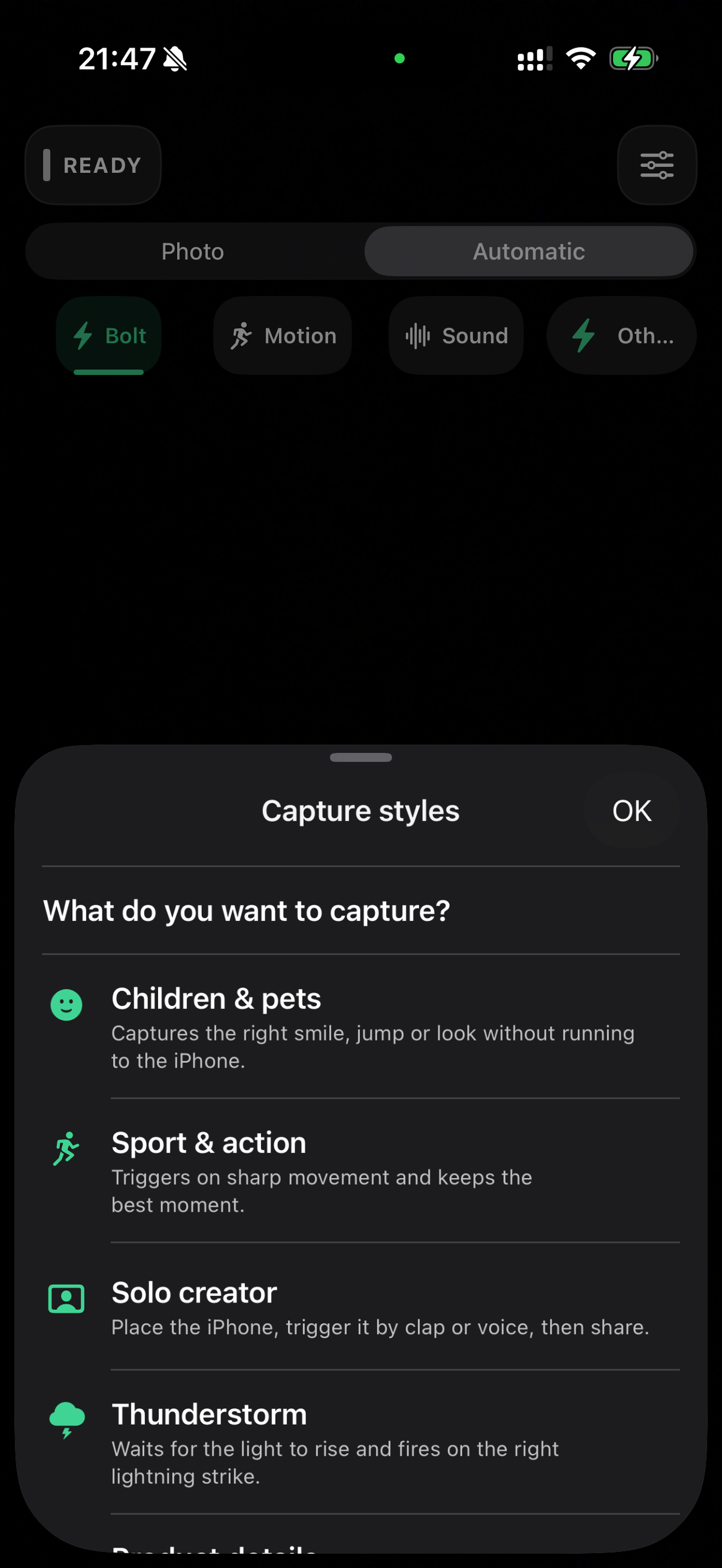
為眼前的場景選擇模式與拍攝風格。
照片保存在 HyperCam 的本機圖庫中。需要時,再自行輸出到「照片」。
一次性購買。
HyperCam Pro 是選購的一次性購買。詳細功能與當地價格請在 App 內查看。
下載 HyperCam Trigger不可以。拍攝時需保持 HyperCam 開啟,並啟動等待拍攝。
Pro 是選購的一次性購買。購買前,App 會說明哪些功能需要 Pro。
照片保存在 HyperCam 的本機圖庫中。是否輸出到「照片」,由你決定。