 HyperCam Trigger
Sonido
Haz la foto con una palmada, sin tocar el iPhone.
Cámara iPhone con disparo por sonido y movimiento
Haz la foto con una palmada o deja que el movimiento la dispare. Coloca el iPhone y elige el momento que quieres capturar.
Descarga HyperCam TriggerMantén HyperCam abierta, con la cámara activa y el disparador preparado.
Cómo funciona
Coloca el iPhone y encuadra la escena.
Elige un modo y activa el disparador.
Entra en el encuadre y da una palmada, o espera al movimiento.
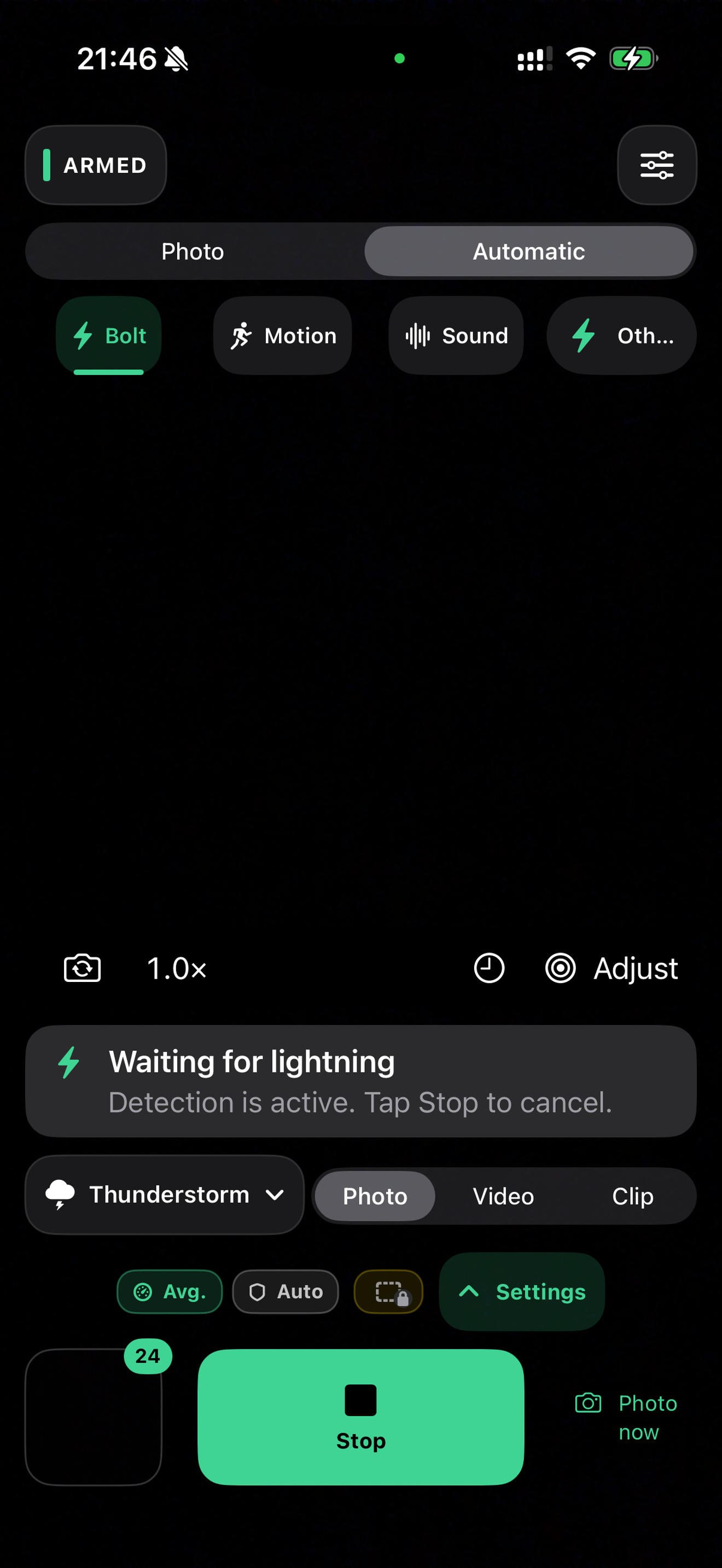
Mantén HyperCam abierta, con la cámara activa y el disparador preparado.
HyperCam Trigger
Haz la foto con una palmada, sin tocar el iPhone.
Un movimiento dentro del encuadre dispara la foto.
Prepara la toma para un relámpago desde un lugar seguro.
iPhone / HyperCam
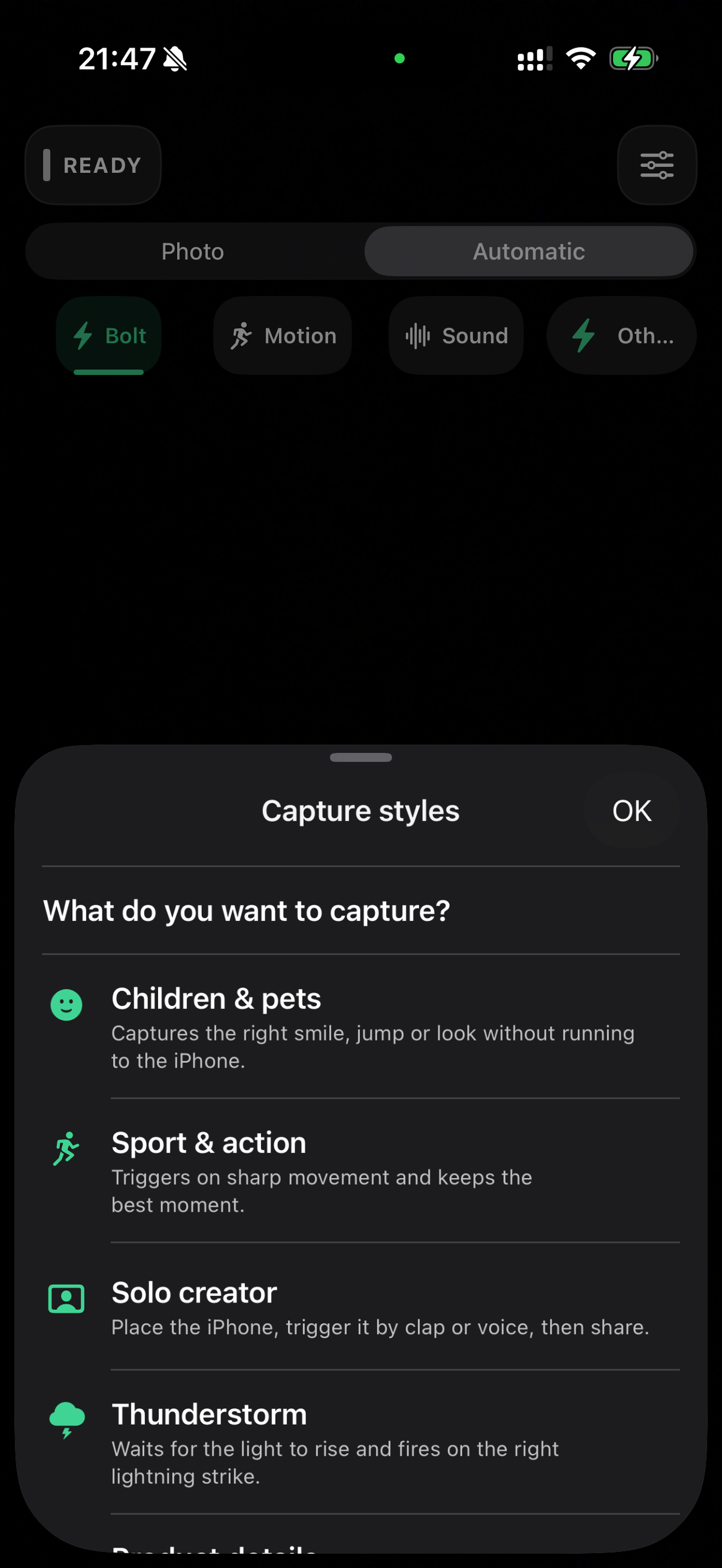
Elige el modo y el estilo de captura para la escena que tienes delante.
Guarda tus fotos en la galería local de HyperCam. Expórtalas a Fotos cuando quieras.
Opciones Pro flexibles.
HyperCam Pro es opcional. Elige en la app entre acceso mensual, anual o de por vida. Apple muestra los precios de tu región antes de la compra. Para editar con más margen, descubre RAW/ProRAW en iPhone compatibles y la exportación TIFF con Pro. Consulta las opciones y el precio en la app.
Descarga HyperCam TriggerNo. Mantén HyperCam abierta y el disparador activado para capturar.
Pro es opcional. La app indica qué funciones requieren Pro y permite elegir acceso mensual, anual o de por vida antes de comprar.
Las imágenes quedan en la galería local de HyperCam. Tú decides cuándo exportarlas a Fotos.