 HyperCam Trigger
Ton
Löse durch Klatschen aus, ohne dein iPhone zu berühren.
iPhone-Kamera mit Ton- und Bewegungsauslöser
Löse ein Foto durch Klatschen aus oder lass eine Bewegung den Auslöser betätigen. Stell dein iPhone auf und wähle den Moment, den du festhalten möchtest.
HyperCam Trigger ladenLass HyperCam geöffnet, mit aktiver Kamera und aktiviertem Auslöser.
So geht’s
Stell dein iPhone auf und richte den Bildausschnitt ein.
Wähle einen Modus und aktiviere den Auslöser.
Geh ins Bild und klatsch in die Hände — oder warte auf Bewegung.
Lass HyperCam geöffnet, mit aktiver Kamera und aktiviertem Auslöser.
HyperCam Trigger
Löse durch Klatschen aus, ohne dein iPhone zu berühren.
Eine Bewegung im Bild löst das Foto aus.
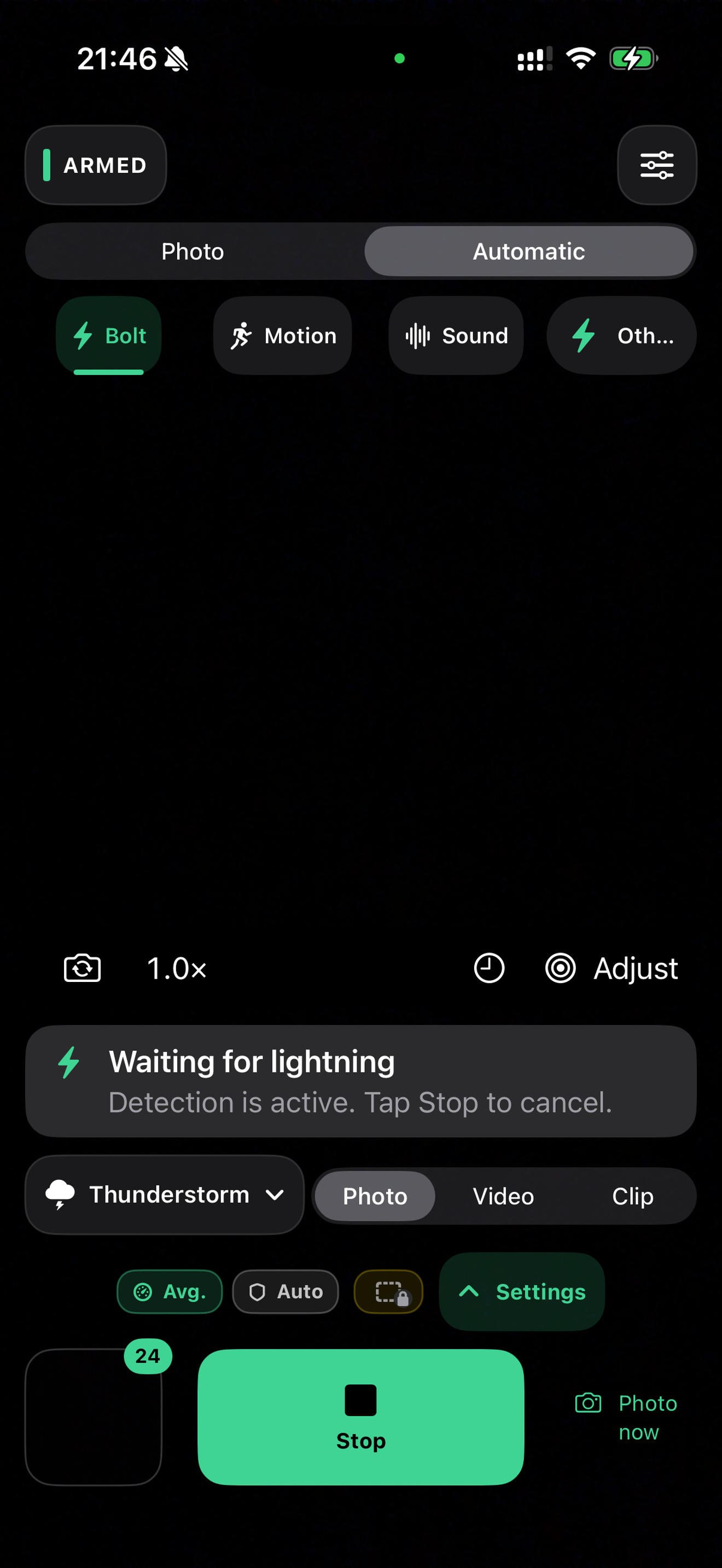
Bereite deine Aufnahme eines Gewitterblitzes von einem sicheren Ort aus vor.
iPhone / HyperCam
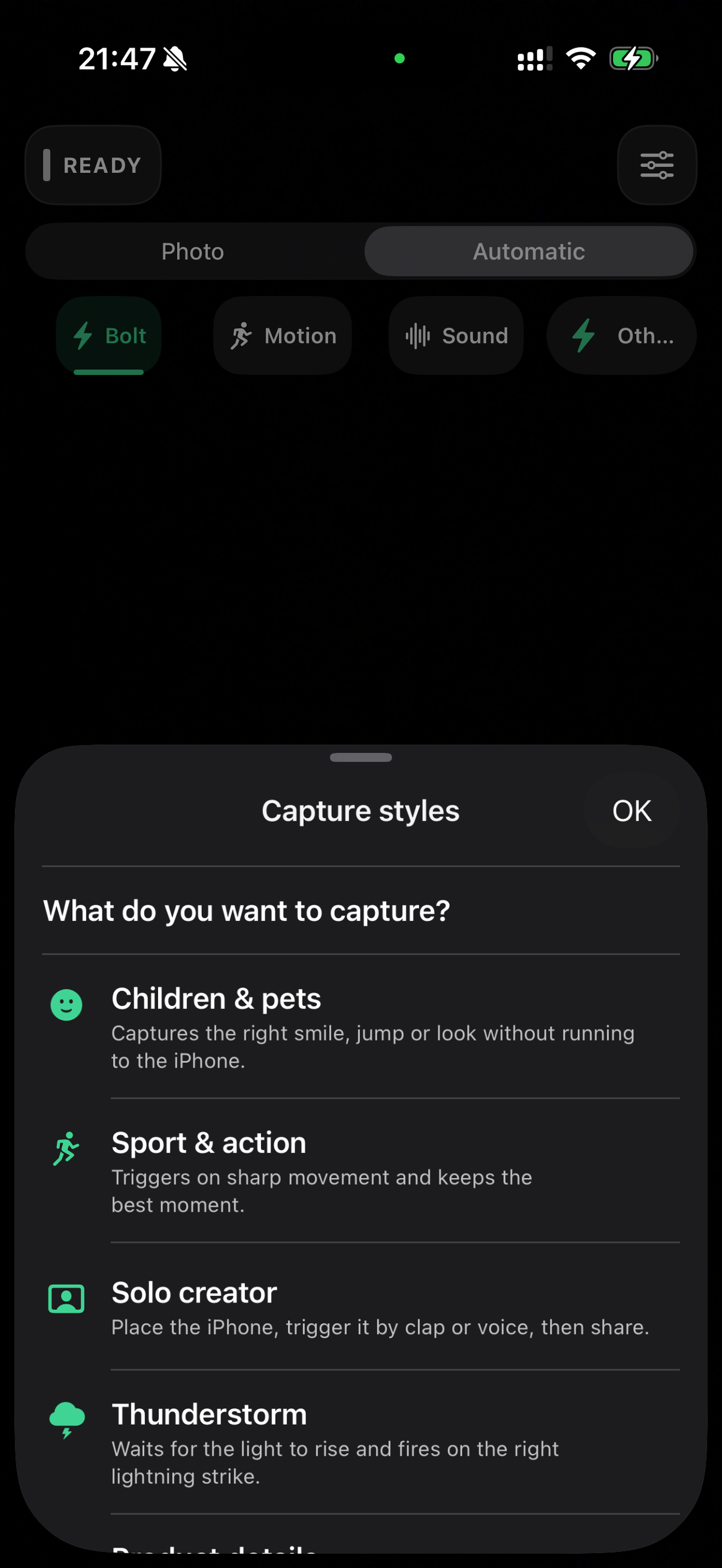
Wähle einen Modus und einen Aufnahmestil für deine Szene.
Bewahre deine Aufnahmen in der lokalen HyperCam-Galerie auf. Exportiere sie in die Fotos-App, wann du möchtest.
Flexible Pro-Optionen.
HyperCam Pro ist optional. Wähle in der App zwischen monatlichem, jährlichem oder lebenslangem Zugriff. Apple zeigt dir vor dem Kauf die Preise für deine Region. Mehr Spielraum für die Bearbeitung: RAW/ProRAW auf kompatiblen iPhones und TIFF-Export mit Pro. Optionen und Preis findest du in der App.
HyperCam Trigger ladenNein. Lass HyperCam geöffnet und den Auslöser aktiviert.
Pro ist optional. Die App zeigt dir, welche Funktionen Pro erfordern, und lässt dich vor dem Kauf zwischen monatlichem, jährlichem oder lebenslangem Zugriff wählen.
Die Aufnahmen bleiben in der lokalen HyperCam-Galerie. Du entscheidest, wann du sie in die Fotos-App exportierst.