 HyperCam Trigger
Ses
iPhone’a dokunmadan, el çırparak fotoğraf çekin.
Ses ve hareketle çekim yapan iPhone kamerası
El çırparak fotoğraf çekin ya da hareket algılandığında kameranın çekim yapmasını sağlayın. iPhone’unuzu yerleştirin ve yakalamak istediğiniz anı bekleyin.
HyperCam Trigger’ı indirinHyperCam’i açık tutun; kameranın ve çekim için bekleme modunun etkin olduğundan emin olun.
Nasıl çalışır
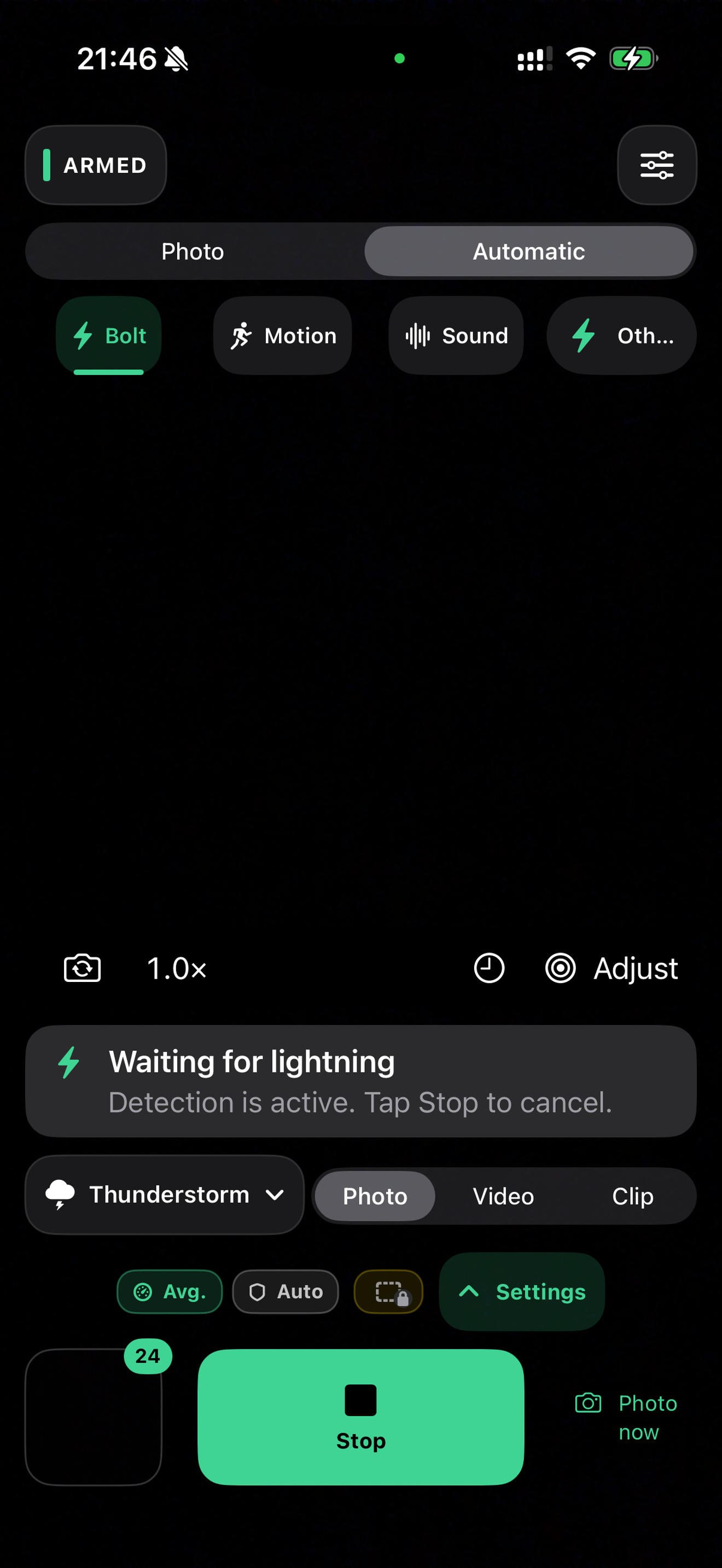
iPhone’unuzu yerleştirin ve kadrajı ayarlayın.
Bir mod seçin ve çekimi etkinleştirin.
Kadraja girip ellerinizi çırpın veya hareketi bekleyin.
HyperCam’i açık tutun; kameranın ve çekim için bekleme modunun etkin olduğundan emin olun.
HyperCam Trigger
iPhone’a dokunmadan, el çırparak fotoğraf çekin.
Kadrajdaki hareket fotoğraf çekimini başlatsın.
Güvenli bir yerden şimşek fotoğrafı çekmeye hazırlanın.
iPhone / HyperCam
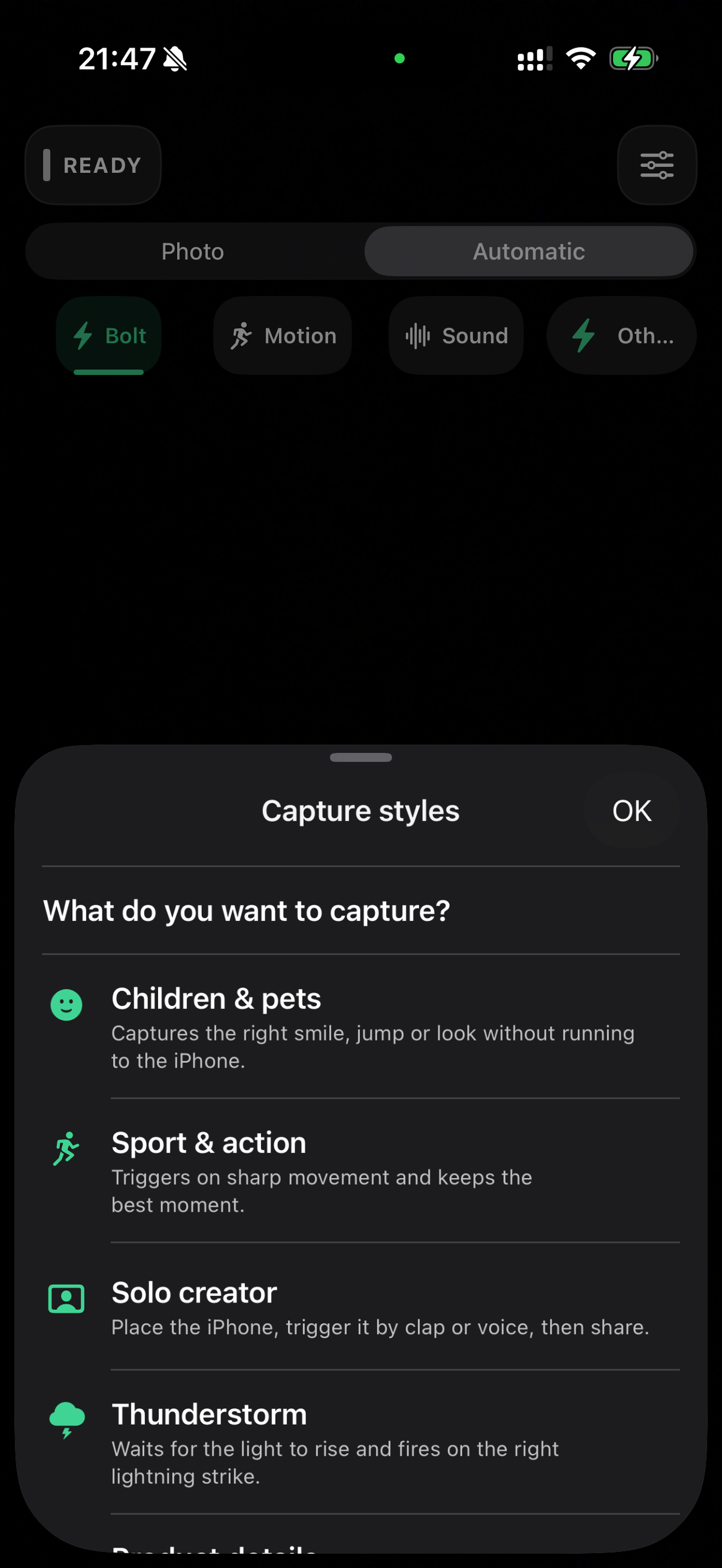
Önünüzdeki sahneye uygun modu ve çekim stilini seçin.
Çekimlerinizi HyperCam’in cihazdaki galerisinde saklayın. İstediğiniz zaman Fotoğraflar’a aktarın.
Tek seferlik satın alma.
HyperCam Pro, isteğe bağlı ve tek seferlik bir satın almadır. Özellikleri ve yerel fiyatı uygulamada inceleyin.
HyperCam Trigger’ı indirinHayır. Çekim sırasında HyperCam açık olmalı ve çekim için bekleme modu etkin olmalıdır.
Pro isteğe bağlıdır. Uygulama, satın almadan önce hangi özelliklerin tek seferlik satın alma gerektirdiğini gösterir.
Çekimler HyperCam’in cihazdaki galerisinde kalır. Fotoğraflar’a ne zaman aktarılacağını siz seçersiniz.