 HyperCam Trigger
Suono
Scatta con un battito di mani, senza toccare l’iPhone.
Fotocamera iPhone con scatto al suono e al movimento
Scatta con un battito di mani o lascia che sia il movimento a far partire la foto. Appoggia l’iPhone e scegli il momento da catturare.
Scarica HyperCam TriggerTieni HyperCam aperta, con la fotocamera e il rilevamento attivi.
Come funziona
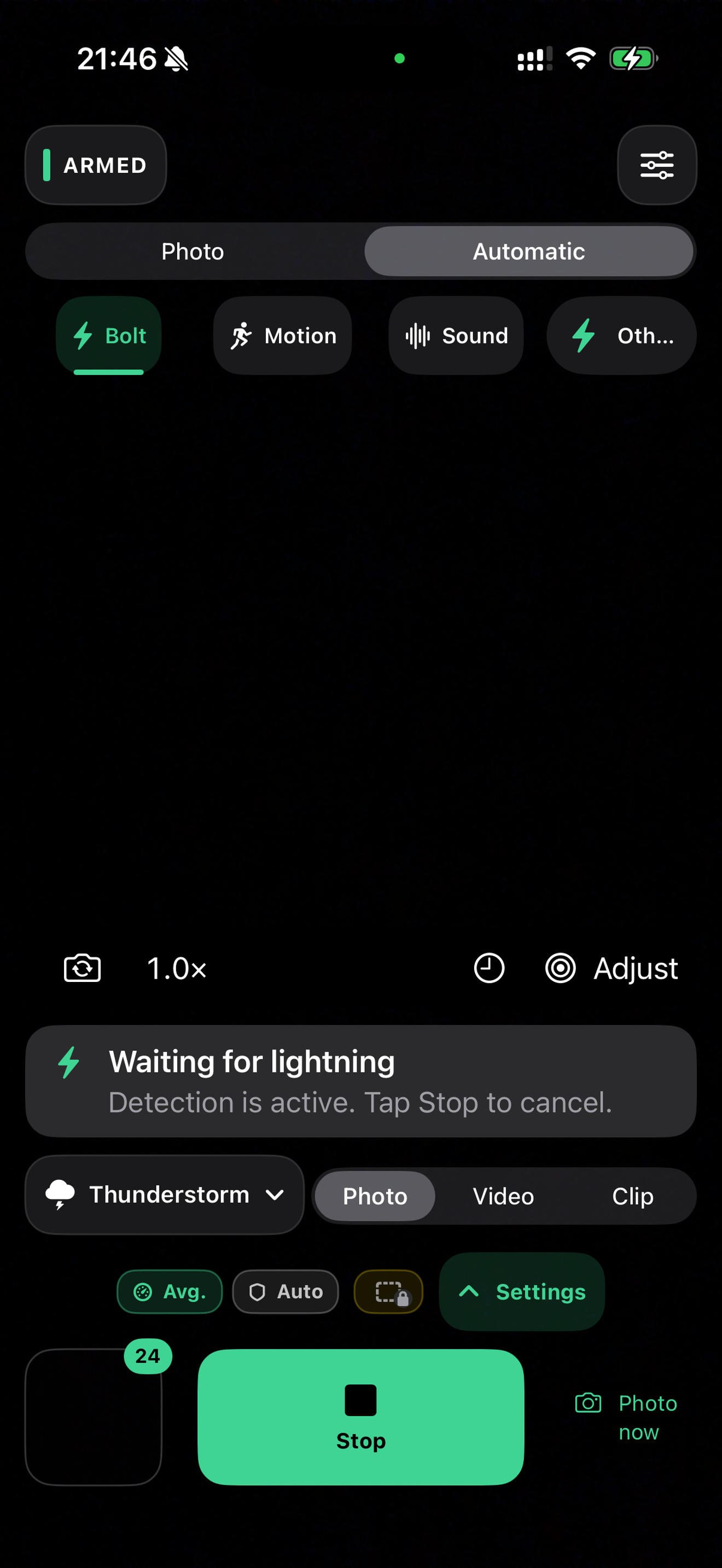
Appoggia l’iPhone e inquadra la scena.
Scegli una modalità e attiva il rilevamento.
Entra nell’inquadratura e batti le mani, oppure attendi un movimento.
Tieni HyperCam aperta, con la fotocamera e il rilevamento attivi.
HyperCam Trigger
Scatta con un battito di mani, senza toccare l’iPhone.
Un movimento nell’inquadratura fa scattare la foto.
Prepara lo scatto per un fulmine, da un luogo sicuro.
iPhone / HyperCam
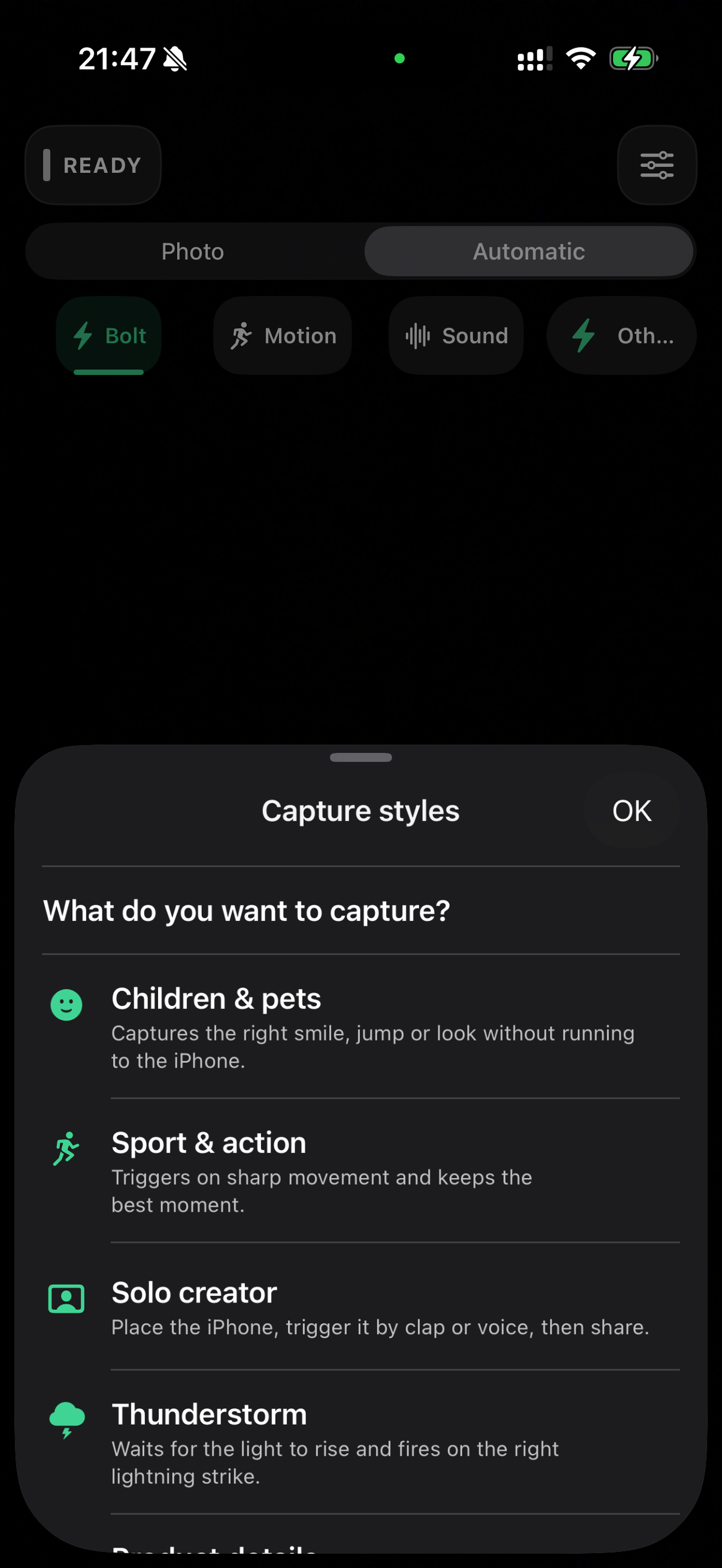
Scegli una modalità e uno stile di scatto per la scena davanti a te.
Conserva gli scatti nella galleria locale di HyperCam. Esportali in Foto quando vuoi.
Un acquisto unico.
HyperCam Pro è un acquisto unico facoltativo. Funzioni incluse e prezzo locale sono indicati nell’app.
Scarica HyperCam TriggerNo. Per scattare, tieni HyperCam aperta e il rilevamento attivo.
Pro è facoltativo. Prima dell’acquisto, l’app mostra quali funzioni richiedono l’acquisto unico.
Gli scatti restano nella galleria locale di HyperCam. Decidi tu quando esportarli in Foto.