 HyperCam Trigger
Geluid
Maak een foto met een handklap, zonder je iPhone aan te raken.
iPhone-camera voor geluid en beweging
Maak een foto met een handklap of laat beweging de opname activeren. Zet je iPhone neer en kies het moment dat je wilt vastleggen.
Download HyperCam TriggerHoud HyperCam open, met de camera actief en klaar om op het gekozen signaal te reageren.
Zo werkt het
Zet je iPhone neer en bepaal de compositie.
Kies een modus en zet de camera klaar om te reageren.
Ga in beeld staan en klap in je handen, of wacht op beweging.
Houd HyperCam open, met de camera actief en klaar om op het gekozen signaal te reageren.
HyperCam Trigger
Maak een foto met een handklap, zonder je iPhone aan te raken.
Beweging in beeld activeert de opname.
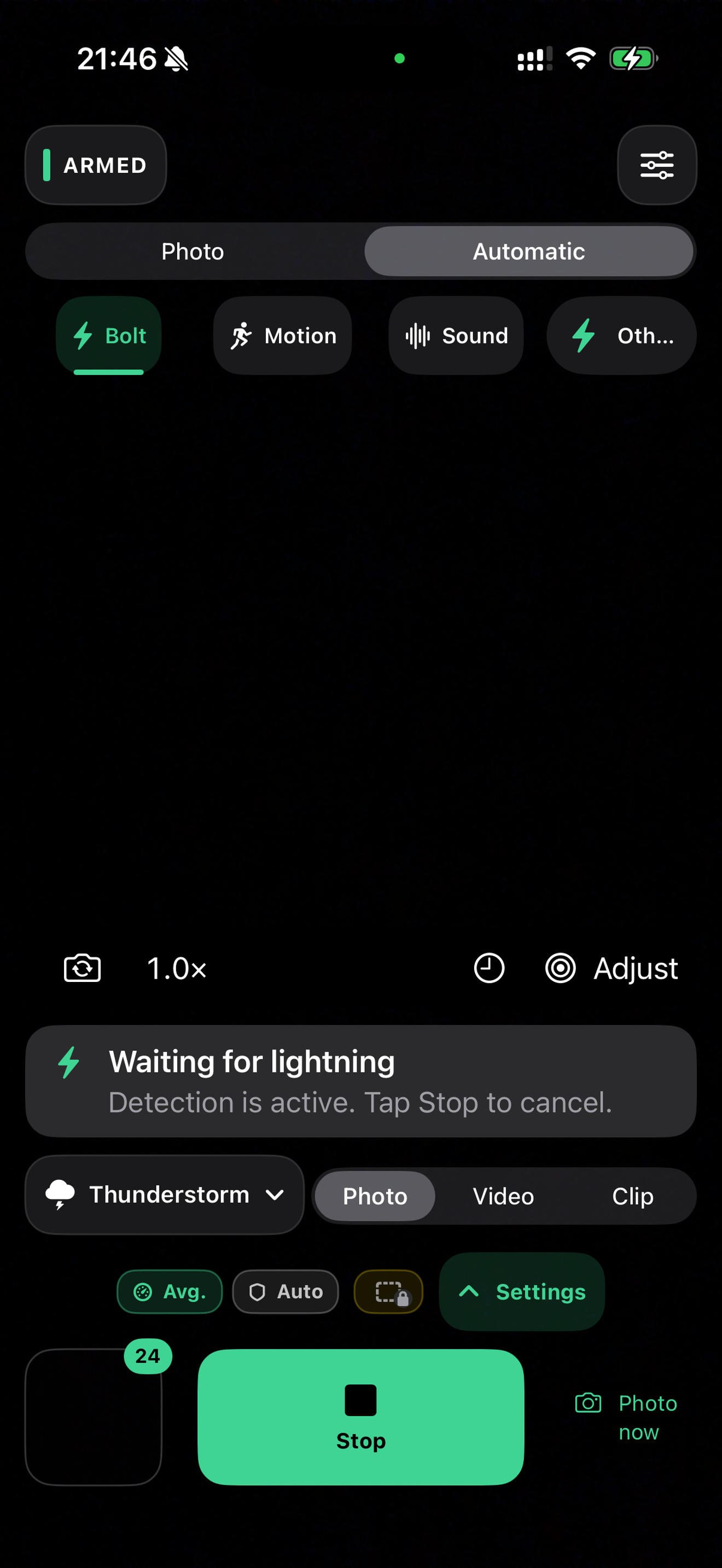
Bereid vanaf een veilige plek je opname van een bliksemflits voor.
iPhone / HyperCam
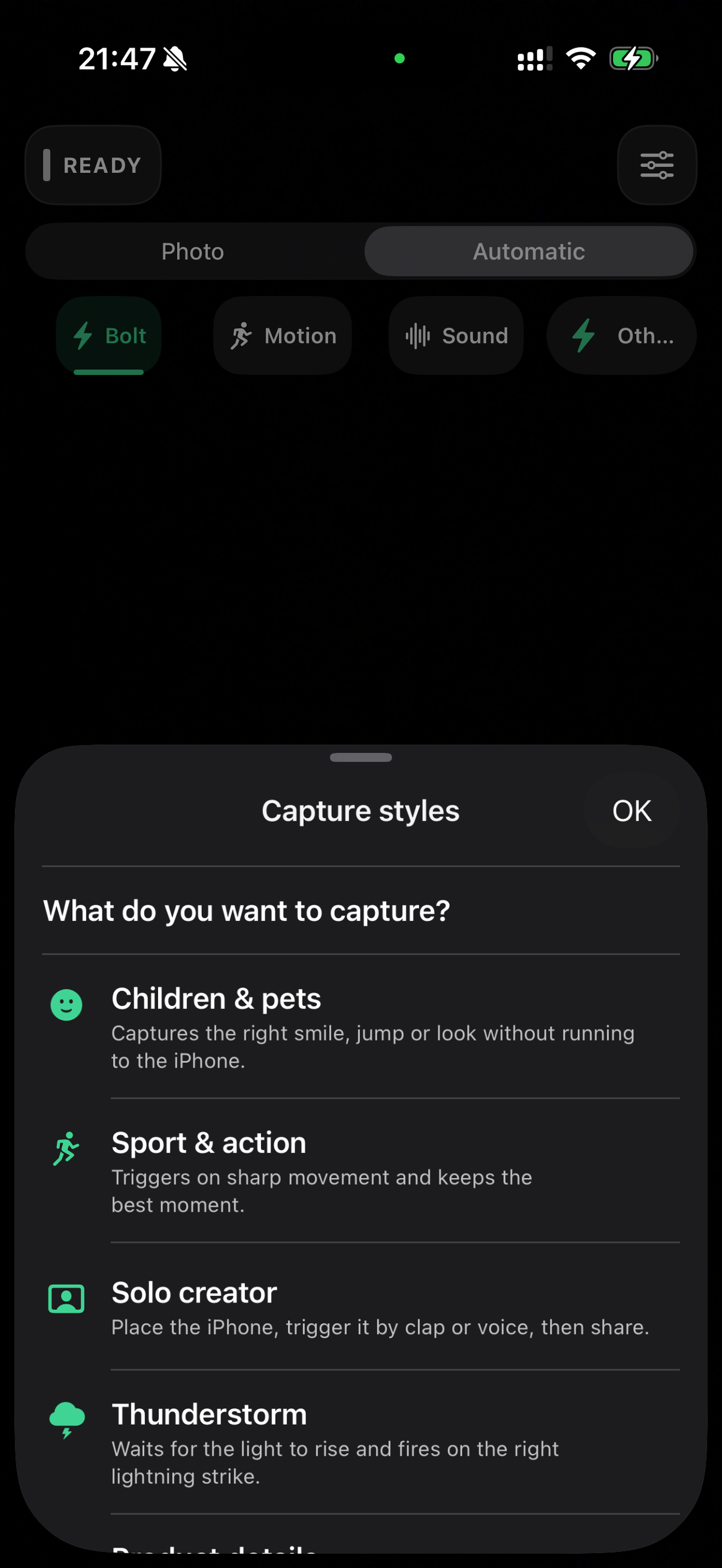
Kies een modus en een opnamestijl voor de scène voor je.
Bewaar je opnamen in de lokale galerij van HyperCam. Exporteer ze naar Foto’s wanneer jij wilt.
Flexibele Pro-opties.
HyperCam Pro is optioneel. Kies in de app voor maandelijkse, jaarlijkse of levenslange toegang. Apple toont vóór aankoop de prijzen voor jouw regio. Meer ruimte voor nabewerking: ontdek RAW/ProRAW op geschikte iPhones en TIFF-export met Pro. Bekijk de opties en de prijs in de app.
Download HyperCam TriggerNee. Houd HyperCam open en zet de camera klaar om te reageren.
Pro is optioneel. De app laat zien welke functies Pro vereisen en laat je vóór aankoop kiezen voor maandelijkse, jaarlijkse of levenslange toegang.
Opnamen blijven in de lokale galerij van HyperCam. Jij kiest wanneer je ze naar Foto’s exporteert.