 HyperCam Trigger
소리
iPhone을 만지지 않고 손뼉으로 촬영하세요.
소리와 움직임으로 촬영하는 iPhone 카메라
손뼉을 쳐서 사진을 찍거나, 움직임에 맞춰 자동으로 촬영해 보세요. iPhone을 세워 두고 담고 싶은 순간을 기다리면 됩니다.
HyperCam Trigger 다운로드HyperCam을 열어 둔 상태에서 카메라와 촬영 대기를 활성화해 주세요.
사용 방법
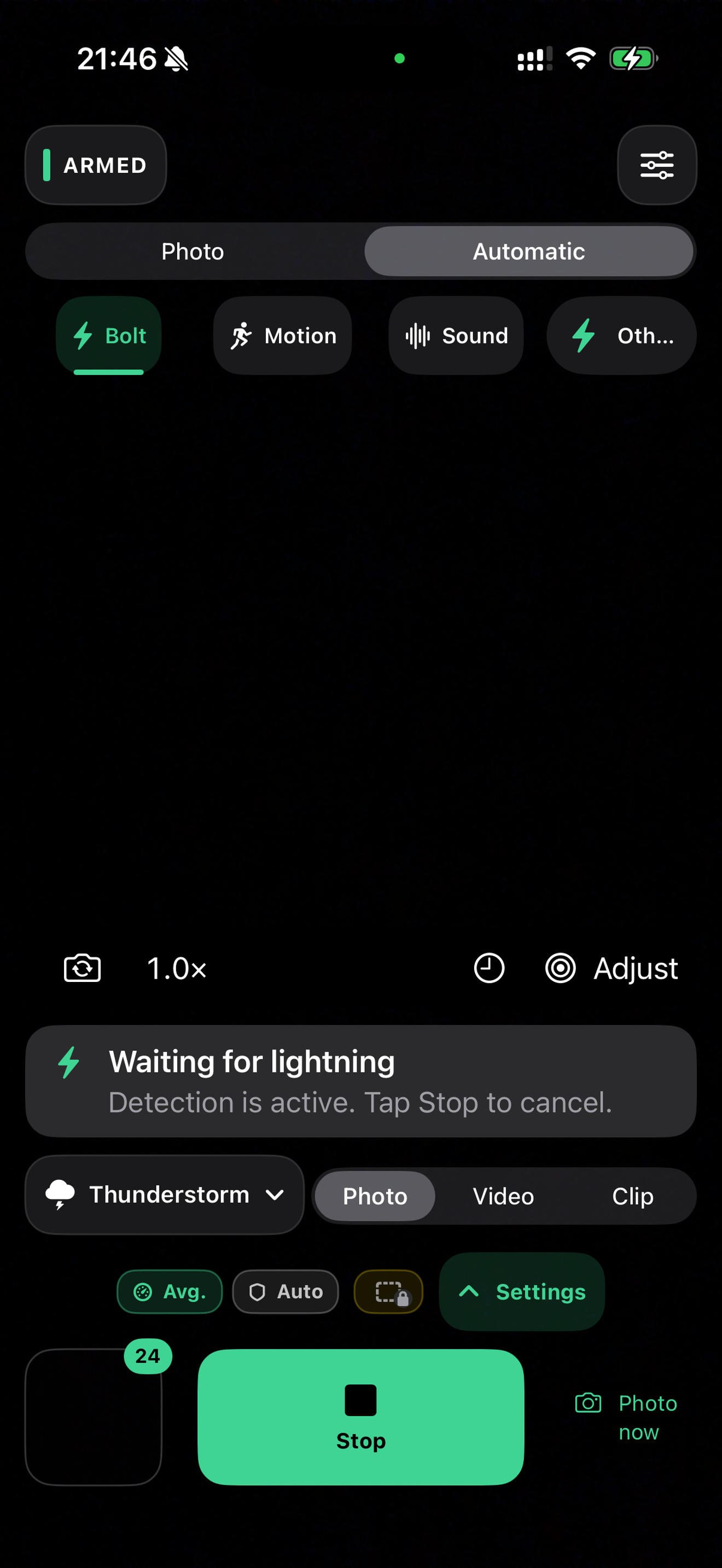
iPhone을 세워 두고 구도를 잡으세요.
모드를 선택하고 촬영 대기를 시작하세요.
화면 안에 들어가 손뼉을 치거나, 움직임이 생길 때까지 기다리세요.
HyperCam을 열어 둔 상태에서 카메라와 촬영 대기를 활성화해 주세요.
HyperCam Trigger
iPhone을 만지지 않고 손뼉으로 촬영하세요.
화면 안의 움직임을 감지해 자동으로 촬영해요.
안전한 장소에서 번개를 촬영할 준비를 하세요.
iPhone / HyperCam
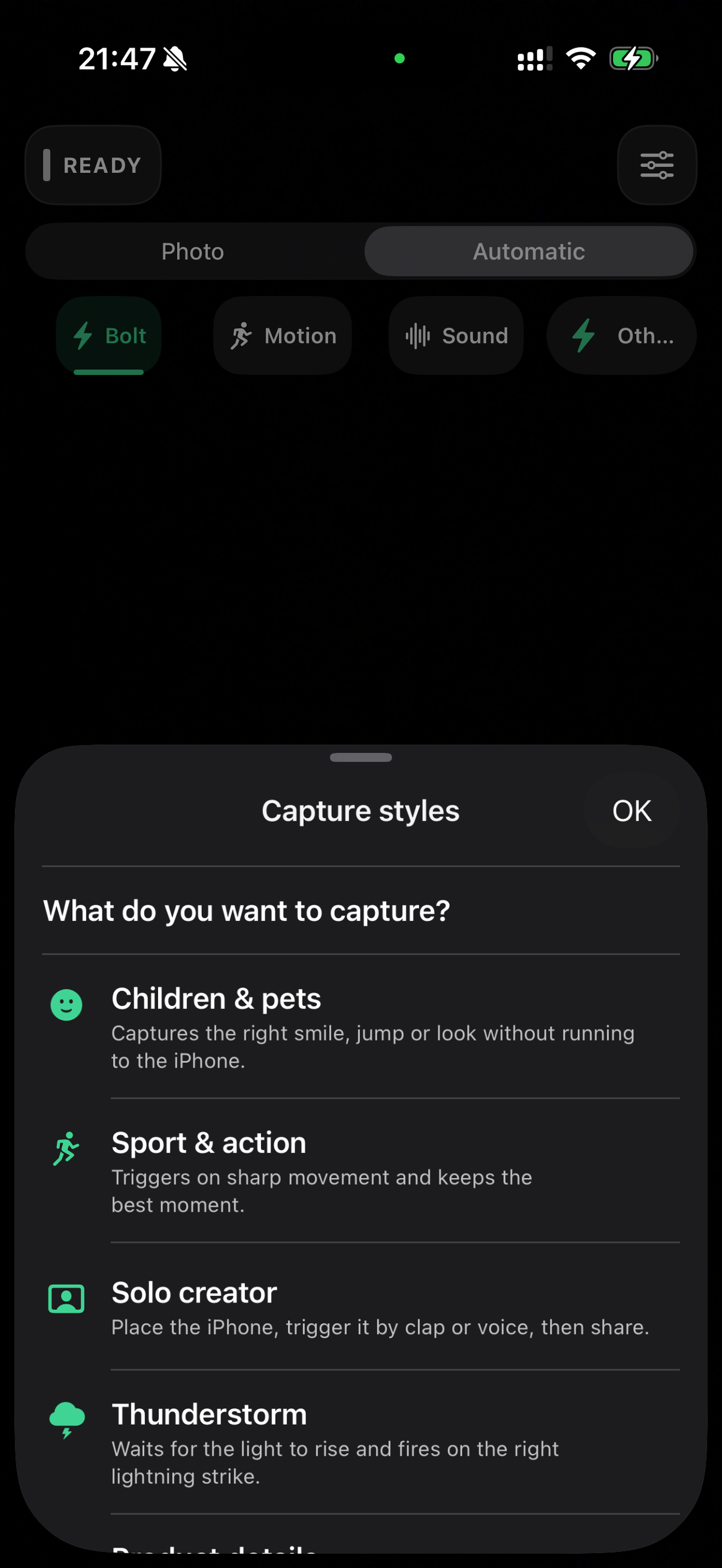
눈앞의 장면에 맞는 모드와 촬영 스타일을 선택하세요.
촬영한 사진은 HyperCam의 기기 내 갤러리에 보관됩니다. 원할 때 사진 앱으로 내보내세요.
한 번의 구매.
HyperCam Pro는 선택 사항인 일회성 구매입니다. 포함된 기능과 현지 가격은 앱에서 확인할 수 있습니다.
HyperCam Trigger 다운로드아니요. HyperCam을 열고 촬영 대기를 활성화해야 합니다.
Pro는 선택 사항입니다. 앱에서 구매 전에 일회성 구매가 필요한 기능을 확인할 수 있습니다.
사진은 HyperCam의 기기 내 갤러리에 보관됩니다. 사진 앱으로 내보낼지는 직접 선택하세요.