 HyperCam Trigger
الصوت
التقط الصورة بتصفيقة من دون لمس iPhone.
كاميرا iPhone تلتقط بالصوت والحركة
التقط الصورة بتصفيقة، أو دع الكاميرا تلتقطها عند رصد الحركة. ضع iPhone واستعد للحظة التي تريد الاحتفاظ بها.
نزّل HyperCam Triggerأبقِ HyperCam مفتوحًا، مع تشغيل الكاميرا وتفعيل انتظار الالتقاط.
طريقة الاستخدام
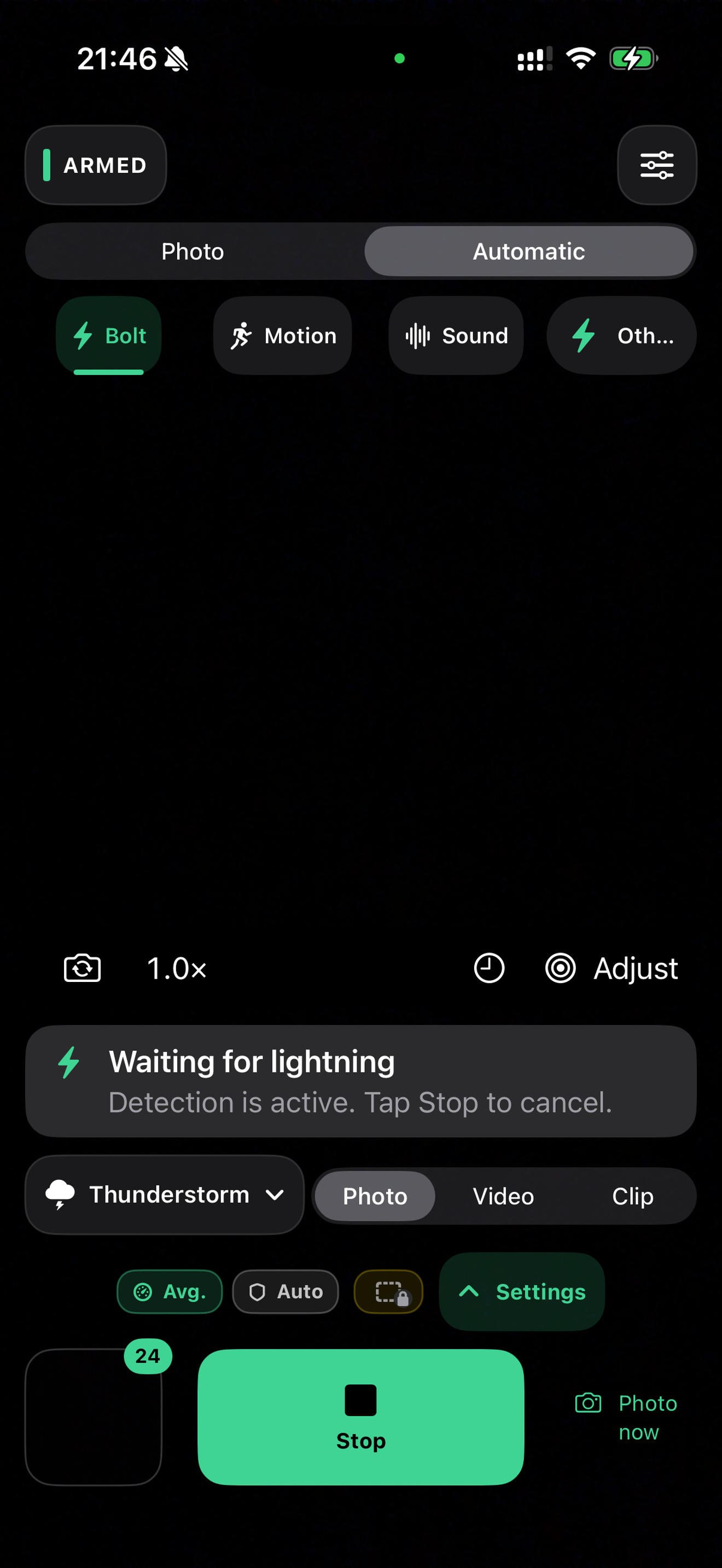
ضع iPhone واضبط إطار الصورة.
اختر وضع التصوير وفعّل انتظار الالتقاط.
ادخل في الإطار ثم صفّق، أو انتظر حدوث حركة.
أبقِ HyperCam مفتوحًا، مع تشغيل الكاميرا وتفعيل انتظار الالتقاط.
HyperCam Trigger
التقط الصورة بتصفيقة من دون لمس iPhone.
تلتقط الكاميرا الصورة تلقائيًا عند رصد حركة في الإطار.
استعد لالتقاط ومضة البرق من مكان آمن.
iPhone / HyperCam
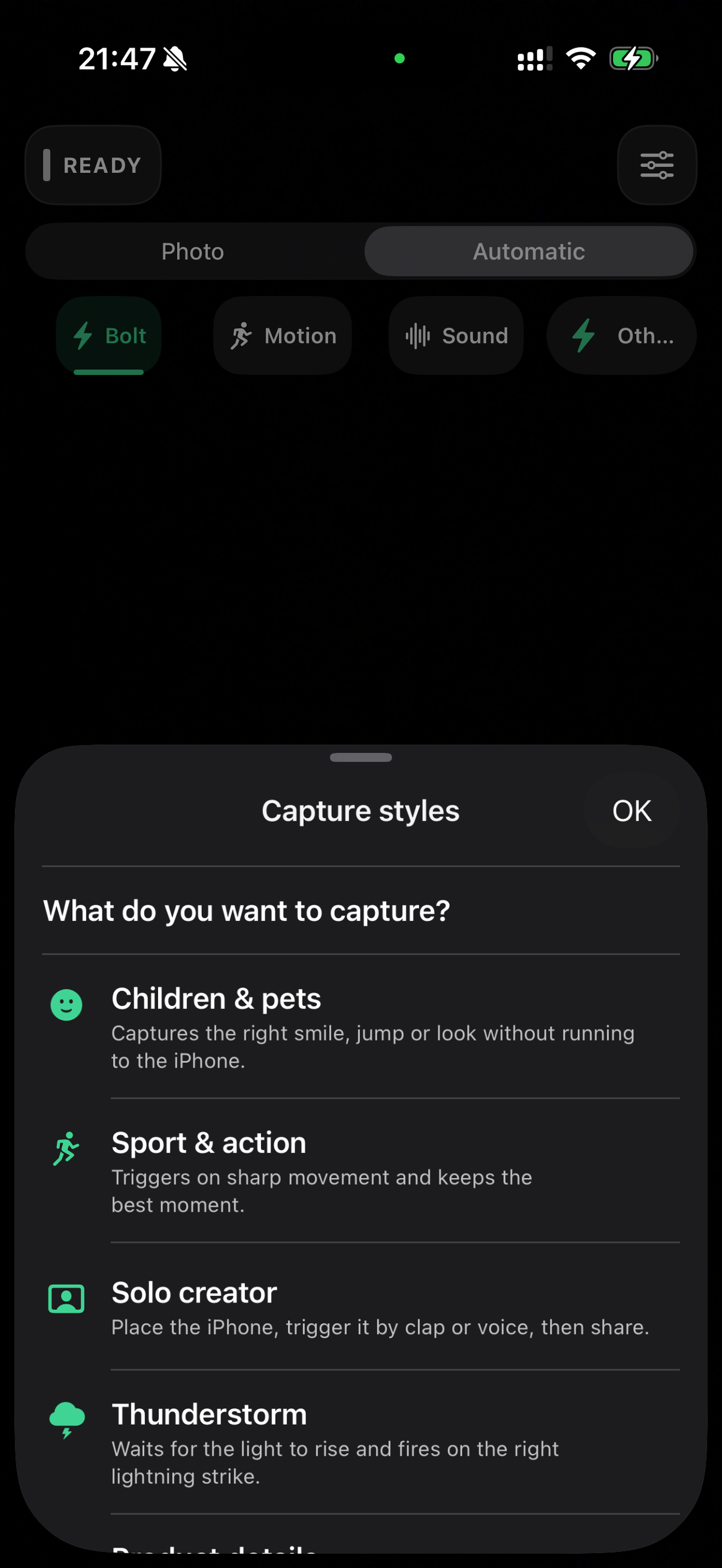
اختر وضع التصوير والنمط المناسبين للمشهد أمامك.
احتفظ بصورك في معرض HyperCam المحلي على جهازك. صدّرها إلى تطبيق «الصور» متى شئت.
شراء لمرة واحدة.
HyperCam Pro شراء اختياري لمرة واحدة. تعرّف على الميزات والسعر المحلي داخل التطبيق.
نزّل HyperCam Triggerلا. أبقِ HyperCam مفتوحًا وفعّل انتظار الالتقاط للتصوير.
شراء Pro اختياري ولمرة واحدة. يوضّح التطبيق الميزات التي تتطلبه قبل الشراء.
تبقى اللقطات في معرض HyperCam المحلي. أنت تختار متى تصدّرها إلى تطبيق «الصور».