HyperCam Trigger icône de l'applicationHyperCam TriggeriPhone · Bêta externe ouverte

Foudre · mouvement · son

Capturez ce que vos réflexes manquent.

Cadrez, armez la foudre, le mouvement ou le son, puis laissez HyperCam prendre la photo quand l’instant arrive. Votre iPhone reste ouvert, armé et local par défaut.

La bêta publique TestFlight est ouverte et ses conditions de participation sont en ligne. La fiche App Store publique et les conditions commerciales finales ne sont pas encore disponibles.

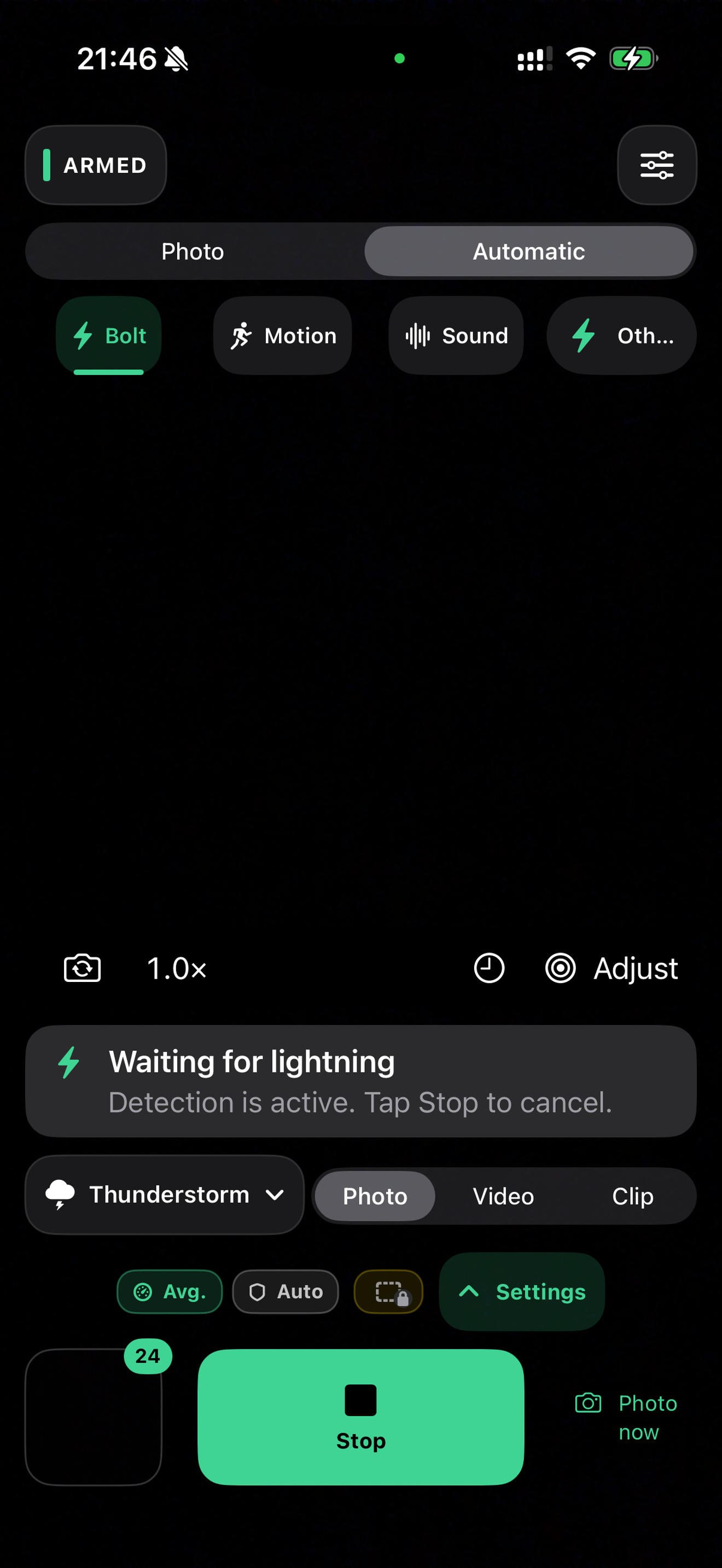
HyperCam Trigger interface de caméra sur un iPhone physique, préparée pour une capture automatique de la foudre

En un coup d'œil

Qu'est-ce que HyperCam Trigger ?

HyperCam Trigger est une app photo pour iPhone capable de déclencher automatiquement une prise lorsqu’elle détecte un éclair, un mouvement visuel, un son, un mouvement de l’appareil, un sujet sélectionné ou une scène stable. L’obturateur manuel reste disponible et les captures sont conservées par défaut dans une galerie locale.

Plateforme
iOS 17 ou version ultérieure sur iPhone ; la capture depuis l’écran verrouillé nécessite iOS 18
Idéal pour
Capturer des éclairs, des mouvements soudains, des événements sonores et des moments stables sur trépied avec la caméra iPhone
Traitement
L'analyse des déclencheurs, les captures, les données de la galerie et les améliorations de photos natives s'exécutent sur iPhone
Disponibilité
iPhone · Bêta externe ouverte

Les informations sur le produit ont été examinées par rapport au référentiel d'application actuel le . Voir la méthode de vérification et la politique de correction.

Définissez la condition

Quatre façons d'arrêter de courir après l'obturateur.

Armez un mode, ajustez sa sensibilité et gardez l’obturateur manuel disponible à tout moment.

01 · LUMIÈRE

Foudre

Surveillez une hausse soudaine de luminosité et utilisez, si nécessaire, une zone d’analyse centrée sur le ciel pour limiter les faux déclenchements évidents.

02 · IMAGE

Mouvement

Réagissez au mouvement visuel, puis affinez la détection par direction, taille du sujet ou zone d’analyse.

03 · AUDIO

Son

Déclenchez sur un bruit soudain, un claquement de mains, le tonnerre ou un mot-clé facultatif. Le microphone et Apple Speech ne sont sollicités que par les modes concernés.

04 · APPAREIL

Mouvement ou stabilité

Utilisez les capteurs de l’iPhone pour détecter une secousse, une inclinaison, un impact ou une phase stable sur trépied. HyperCam n’est pas une caméra de surveillance en arrière-plan.

Conçu pour le terrain

D’abord un appareil photo. Puis un système de déclenchement.

La capture automatique n’est utile que si l’appareil photo reste clair. HyperCam réunit sur un même écran l’état de préparation, le signal en direct, la dernière capture et l’obturateur.

  • L’obturateur manuel reste disponible même lorsqu’un déclencheur est sélectionné.
  • L’état de préparation suit réellement le pipeline photo de l’iPhone.
  • La rafale, le délai de récupération, le pré-tampon et les protections de scène restent visibles.
  • La galerie locale conserve le résultat sans exiger l’accès complet à Photos.
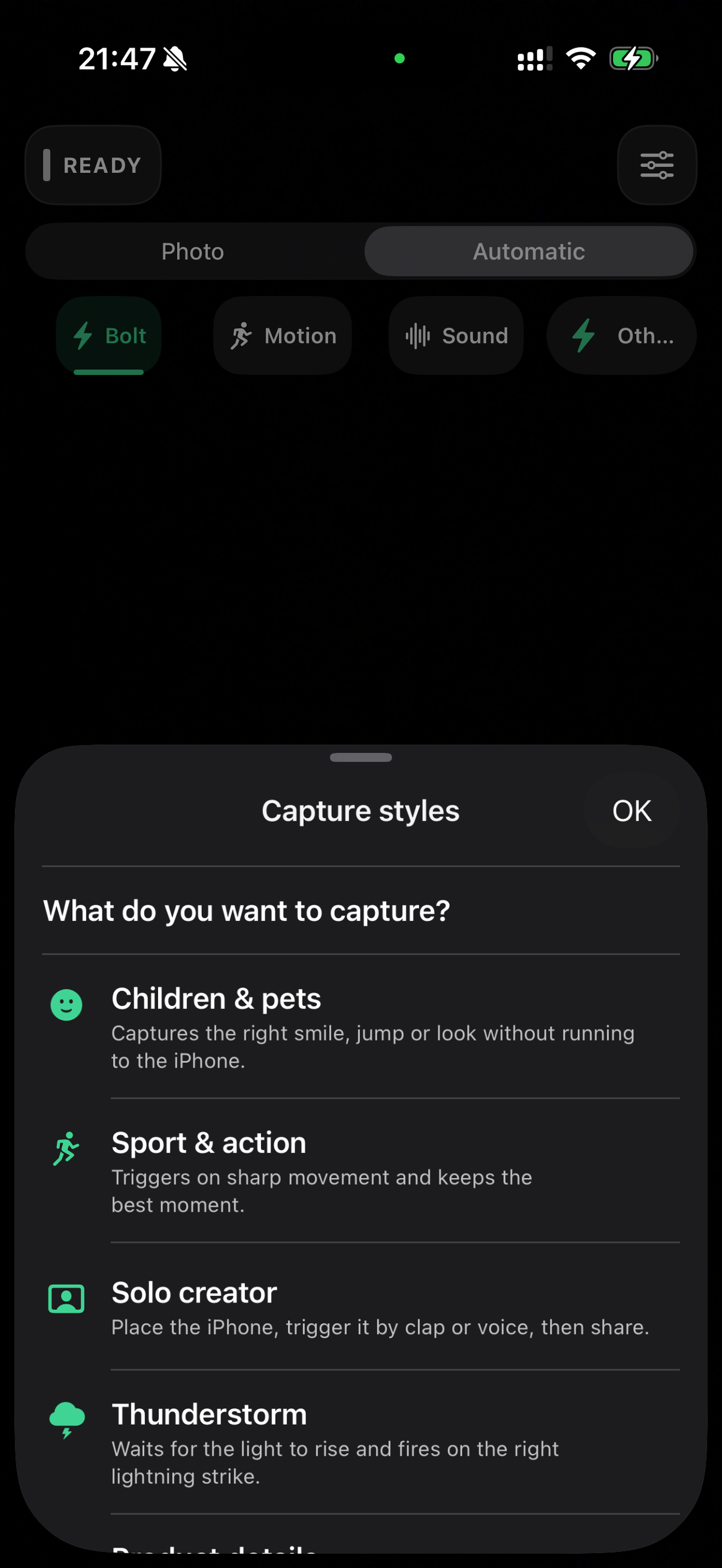
HyperCam Trigger interface avec le déclencheur de foudre prêt sur un iPhone physique
Image issue d’une capture réalisée sur un iPhone physique. Les visuels App Store définitifs nécessitent encore une version propre et une validation terrain complète.

Allez-y plus tôt

La meilleure caméra est celle que vous pouvez ouvrir à temps.

La version actuelle utilise les points d’accès natifs d’Apple. Leur disponibilité dépend du modèle d’iPhone, de la version d’iOS et de la configuration finale.

Écran d’accueil

Actions rapides

Ouvrez la capture, le dernier mode rapide ou une prise avec le dernier mode depuis l’icône de l’app.

WidgetKit

Widgets et commandes

Gardez vos parcours de capture à portée de main sur l’écran d’accueil, l’écran verrouillé et le Centre de contrôle compatibles.

Intentions d’app

Siri et Raccourcis

Préparez un mode de déclenchement nommé sans parcourir toute l’arborescence des réglages.

iOS 18

Capture depuis l’écran verrouillé

Utilisez l’extension Capture depuis l’écran verrouillé d’Apple sur les appareils compatibles.

Bouton Action

Un accès physique

Associez une intention HyperCam au bouton système que vous utilisez déjà.

Liens profonds

Réglages répétables

Ouvrez volontairement un déclencheur ou un préréglage documenté depuis une automatisation.

HyperCam Trigger mode d'éclairage fonctionnant sur un iPhone physique dans un jardin
Interface actuelle sur iPhone physique. Certains formats et traitements avancés dépendent du modèle d’iPhone testé.

Après le déclenchement

Gardez le résultat. Décidez ensuite de ce qu’il lui faut.

HyperCam ne s’arrête pas à la détection : les captures peuvent rester dans la galerie locale, conserver leurs métadonnées et utiliser les traitements photo natifs compatibles avec l’appareil.

  • HEIF ou JPEG, ainsi que RAW et ProRAW sur les appareils compatibles.
  • Bracketing HDR, Night Boost, Ultra Detail, Focus Stack et Super Resolution locale.
  • Nettoyage de documents avec OCR local et export PDF.
  • Export volontaire vers Photos, partage natif et suppression explicite des sources.

Local par défaut

Le cadre ne devient pas notre flux.

L’analyse de la caméra, les captures, les réglages, les préréglages et la galerie interne sont conçus pour rester sur l’iPhone. La version actuelle ne contient ni compte HighRoad, ni publicité, ni SDK d’analyse tiers.

Apple Speech constitue une limite distincteLe déclenchement par mot-clé peut utiliser le service de reconnaissance vocale d’Apple, qui peut traiter l’audio.
Cloud Upscale reste sous votre contrôleUne photo n’est envoyée qu’après confirmation vers le point d’accès HTTPS que vous avez configuré.
Les exports sont volontairesL’ajout à Photos, la feuille de partage iOS et la suppression locale restent des actions distinctes.
Les autorisations restent cibléesCaméra, microphone, Apple Speech, mouvement, Photos et localisation ne sont demandés que pour les fonctions concernées.

Guide de décision

App iPhone ou déclencheur photo dédié ?

HyperCam utilise l’appareil photo de l’iPhone. Une app spécialisée peut être plus simple ; un déclencheur matériel reste préférable pour piloter un reflex ou un hybride externe. Notre guide compare ces usages sans classement inventé.

Ouvrez la comparaison

Réponses directes

Avant de planifier la prise de vue.

Ces réponses décrivent la version actuelle et ne constituent pas une promesse commerciale publique.

HyperCam Trigger est-il disponible sur l’App Store ?

Pas encore sur l’App Store. HyperCam Trigger est disponible via des groupes bêta TestFlight publics ; la fiche App Store, les prix régionaux et les droits finaux ne sont pas encore en ligne.

Peut-il déclencher un reflex ou un hybride externe ?

Non. HyperCam capture avec l’iPhone. Utilisez un déclencheur matériel compatible si vous devez piloter un appareil photo externe.

Continue-t-il à écouter ou filmer en arrière-plan ?

Non. La version documentée arrête la caméra lorsque l’app passe en arrière-plan pendant une session active, puis explique cet état au retour.

Chaque déclencheur captera-t-il le moment exact ?

Non. La détection, la préparation de la caméra, la lumière, le mouvement, la température et le délai d’obturation influencent le résultat. HyperCam ne garantit pas chaque capture.

Les captures d’écran sont-elles définitives ?

Non. Le site utilise des captures authentiques réalisées sur iPhone. Une nouvelle série issue de la version finale restera nécessaire pour la fiche App Store.

Bêta externe

Rejoignez la bêta externe.

Cinq cohortes TestFlight publiques partagent une limite cumulée publiée de 100 testeurs éligibles ; les places restantes ne sont pas visibles publiquement. Installez la version 1.0 (6), réalisez une vraie mission de capture et envoyez un retour utile. Les testeurs éligibles recevront Premium à vie gratuitement après l’approbation de l’app et de l’achat intégré Lifetime, selon les conditions publiées ; aucun achat, avis positif ou post public n’est requis.