 HyperCam Trigger
音
iPhoneに触れず、手をたたいて撮影。
音と動きで撮影するiPhoneカメラ
手をたたいて撮影したり、動きに反応して自動で撮影したり。iPhoneを置いて、残したい瞬間に備えましょう。
HyperCam TriggerをダウンロードHyperCamを開いたまま、カメラを有効にして撮影待機を続けてください。
使い方
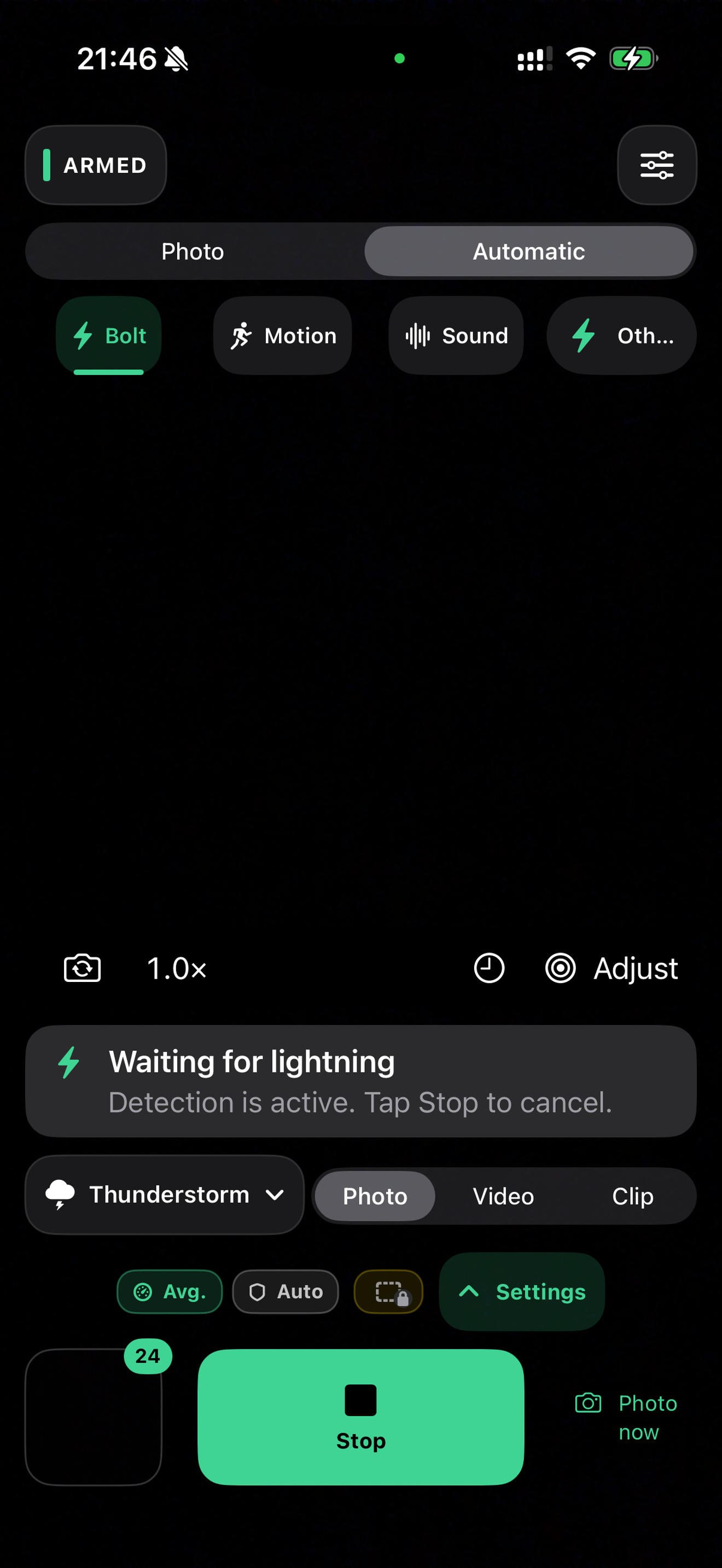
iPhoneを置き、構図を決めます。
モードを選び、撮影待機を開始します。
構図に入って手をたたくか、動きが起こるのを待ちます。
HyperCamを開いたまま、カメラを有効にして撮影待機を続けてください。
HyperCam Trigger
iPhoneに触れず、手をたたいて撮影。
画面内の動きに反応して、自動で撮影。
安全な場所から、稲妻を撮る準備を。
iPhone / HyperCam
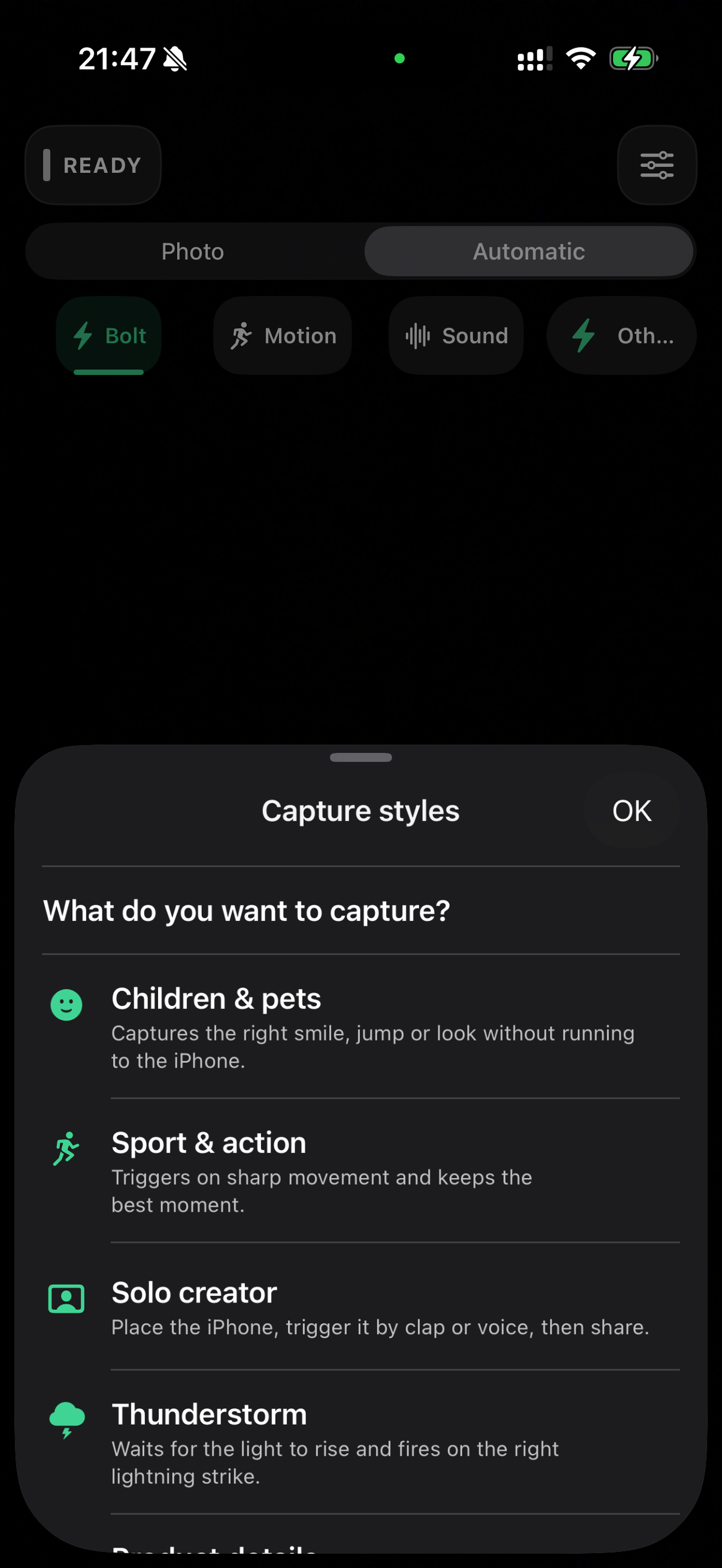
目の前のシーンに合わせて、モードと撮影スタイルを選びましょう。
撮影した写真はHyperCam内のローカルギャラリーに保存。必要なときに「写真」へ書き出せます。
一度の購入で。
HyperCam Proは、任意で購入できる買い切りの追加機能です。対象機能とお住まいの地域の価格はアプリで確認できます。
HyperCam Triggerをダウンロードできません。HyperCamを開き、撮影待機を有効にしてお使いください。
Proの購入は任意です。買い切りの購入が必要な機能は、購入前にアプリで確認できます。
撮影した写真はHyperCam内のローカルギャラリーに保存されます。「写真」への書き出しは自分で選べます。