 HyperCam Trigger
Звук
Снимайте по хлопку, не касаясь iPhone.
Камера iPhone со съёмкой по звуку и движению
Снимайте по хлопку в ладоши или при движении в кадре. Установите iPhone и подготовьтесь поймать нужный момент.
Скачать HyperCam TriggerОставляйте HyperCam открытым, с работающей камерой и включённым ожиданием съёмки.
Как это работает
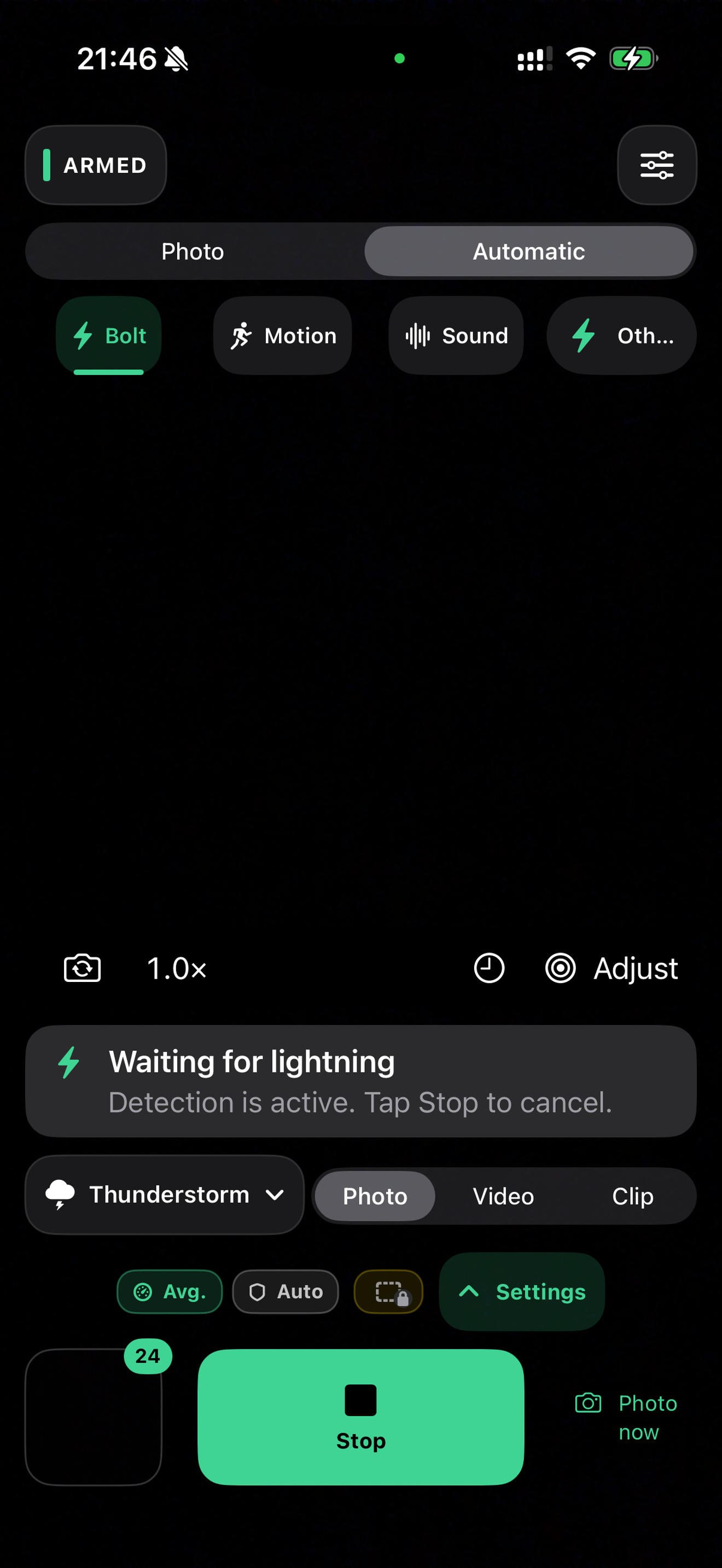
Установите iPhone и выберите композицию.
Выберите режим и включите ожидание съёмки.
Встаньте в кадр и хлопните в ладоши или дождитесь движения.
Оставляйте HyperCam открытым, с работающей камерой и включённым ожиданием съёмки.
HyperCam Trigger
Снимайте по хлопку, не касаясь iPhone.
Движение в кадре запускает съёмку.
Подготовьте кадр для вспышки молнии, находясь в безопасном месте.
iPhone / HyperCam
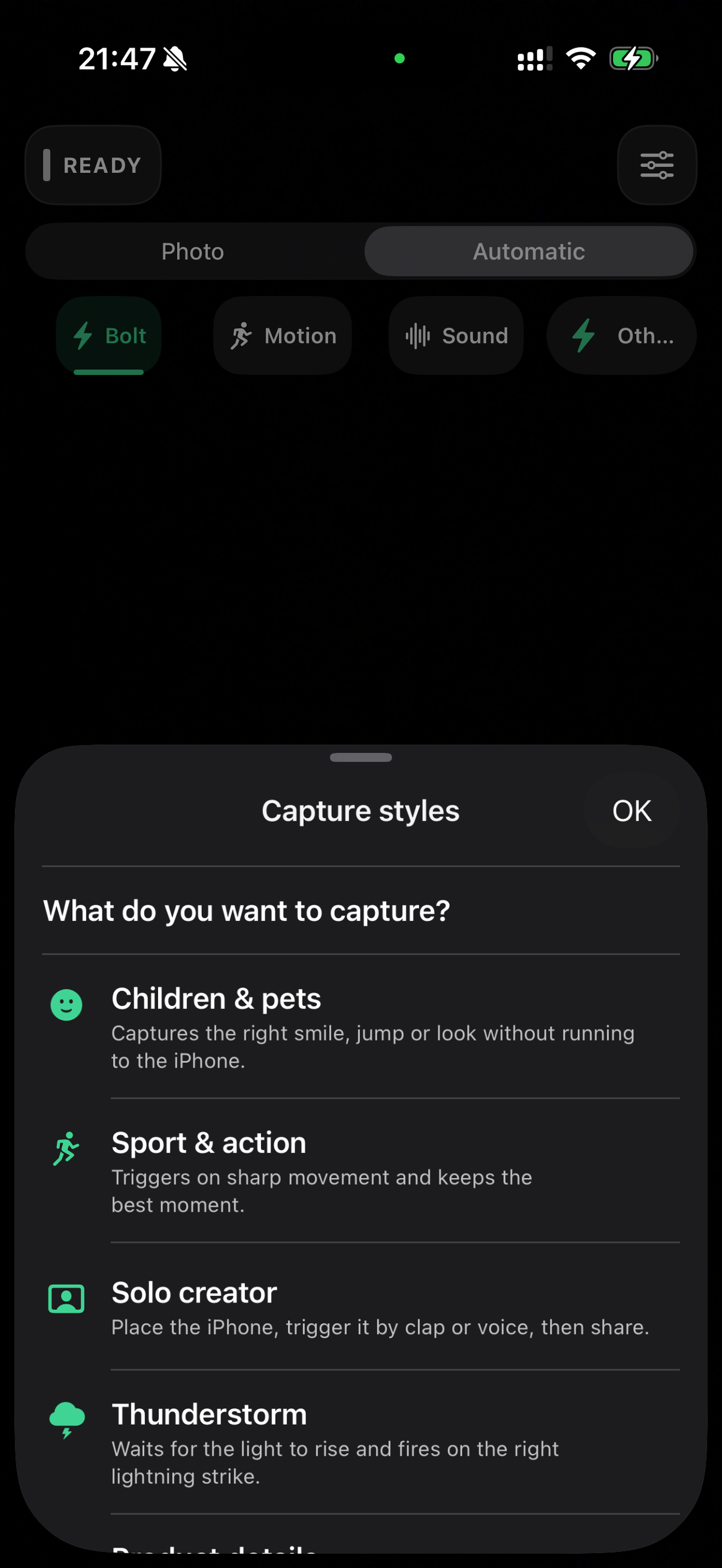
Выберите режим и стиль съёмки для сцены перед вами.
Храните снимки в локальной галерее HyperCam. Экспортируйте их в «Фото», когда захотите.
Разовая покупка.
HyperCam Pro — необязательная разовая покупка. Функции и цену для вашего региона можно посмотреть в приложении.
Скачать HyperCam TriggerНет. Для съёмки оставьте HyperCam открытым и включите ожидание съёмки.
Нет. Приложение заранее показывает, для каких функций нужна разовая покупка Pro.
Снимки остаются в локальной галерее HyperCam. Вы сами решаете, когда экспортировать их в «Фото».