Sélectionnez, puis agissez.
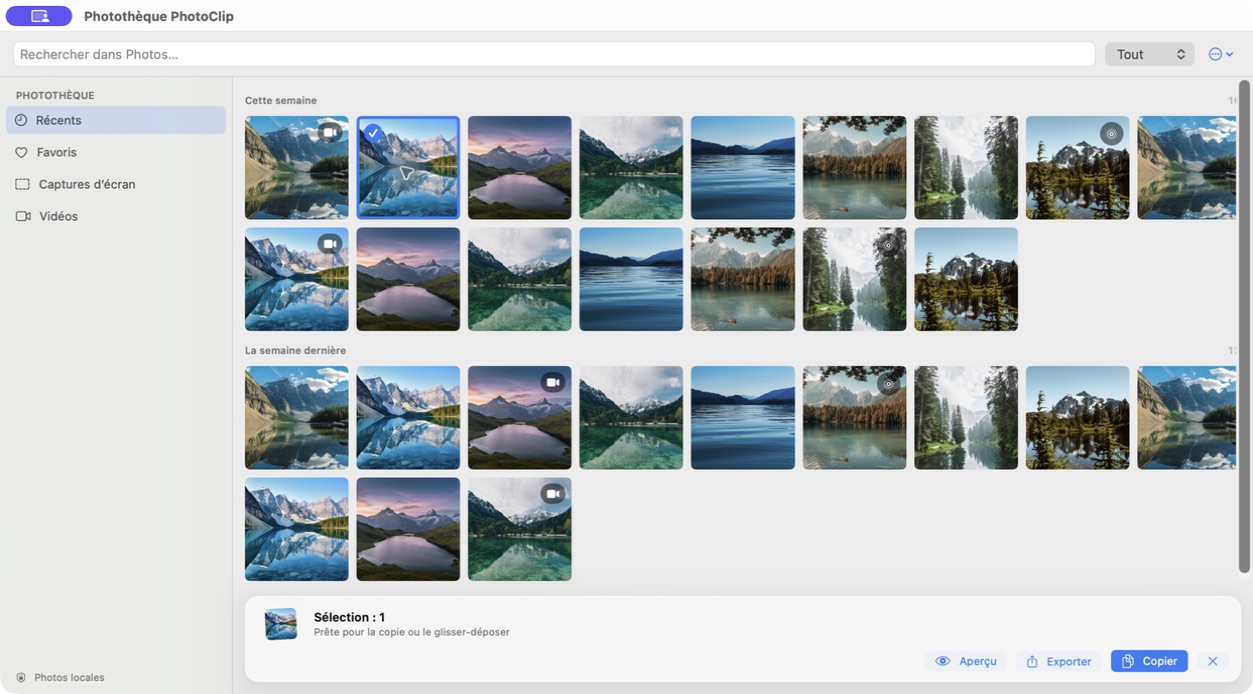
Aperçu, Exporter et Copier restent réunis. Maintenez Commande pour sélectionner plusieurs éléments.
 PhotoClip
Un utilitaire Photos ciblé pour macOS
Ouvrez PhotoClip depuis la barre des menus, choisissez une image et copiez-la dans votre document. Récents, favoris, captures d’écran et vidéos restent à portée de raccourci.
Voir l’app réelle ↗Sortie Mac App Store en préparation · achat unique prévu à 4,99 €
Les commandes utiles apparaissent avec votre sélection. Vous choisissez ce qui sort de la photothèque.
Aperçu, Exporter et Copier restent réunis. Maintenez Commande pour sélectionner plusieurs éléments.
Un double-clic ou la barre d’espace ouvre l’aperçu du premier élément sélectionné.

Copier une photo depuis la barre des menus · Photos ou PhotoClip ?
Interface réelle · contenu de démonstration · Méthode éditoriale
La séquence préparée pour le Mac App Store s’appuie sur l’interface réelle. Les visuels seront recapturés sur le binaire signé final avant soumission.
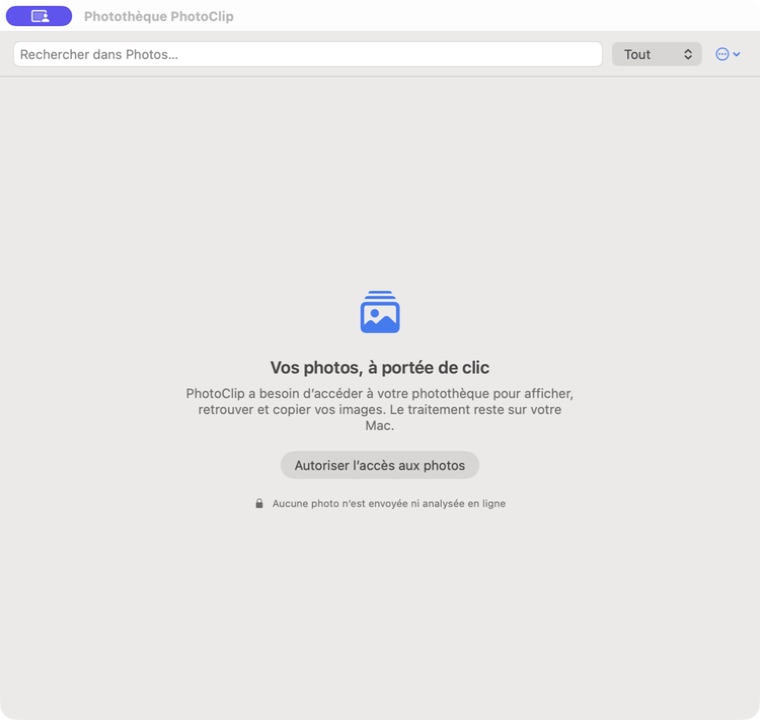
Des montages courts et sous-titrés, réalisés avec des états réels de l’app. Aucune lecture automatique.
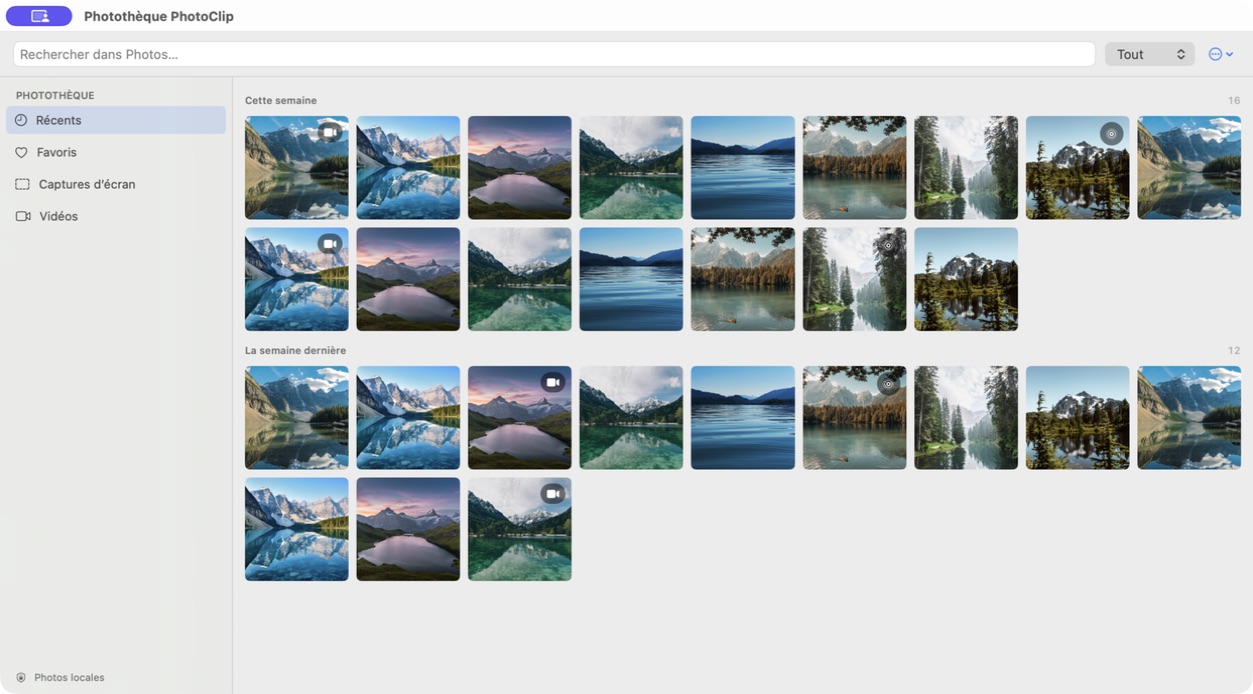
La bibliothèque affiche une grille chronologique, passe aux favoris, puis revient aux récents.
Le premier écran explique l’accès à Photos. Une photothèque d’exemple et son aperçu montrent ensuite l’interface.
Modèle de lancement
PhotoClip 1.0 est prévu à 4,99 € / 4,99 $ une fois, sans abonnement ni limite artificielle de copies ou d’exports. Le tarif régional définitif sera celui de la fiche publique du Mac App Store.
Fiche tarifaire →PhotoClip ne possède ni compte, ni publicité, ni SDK analytique, ni serveur contrôlé par l’éditeur. Recherches et préférences restent locales. Apple Photos peut télécharger les éléments iCloud lorsque c’est nécessaire.
Lire la politique de confidentialité →PhotoClip permet de parcourir Apple Photos depuis la barre des menus ou une fenêtre Mac, puis de sélectionner, prévisualiser et copier des images ou d’exporter des médias.
Le prix de lancement prévu est un achat unique de 4,99 EUR ou USD, sans abonnement. Le tarif régional définitif sera confirmé sur la fiche publique du Mac App Store.
PhotoClip cible macOS 14 ou ultérieur. La compatibilité finale sera confirmée avec la version distribuée sur le Mac App Store.
Non. La version 1.0 est en préparation et aucun téléchargement public n’est encore disponible.
PhotoClip ne possède ni serveur contrôlé par l’éditeur, ni compte, ni publicité, ni SDK analytique. Apple Photos peut télécharger les éléments stockés dans iCloud.
La commande Copier s’applique aux images fixes. Pour enregistrer une vidéo dans un fichier, utilisez Exporter.
La version 1.0 est en préparation pour le Mac App Store. Le lien de téléchargement et le tarif régional confirmé apparaîtront ici après publication.
Poser une question ↗Informations produit vérifiées le 6 septembre 2026.